Este guia mostra como obter uma chave de serviço da plataforma SAP Business Technology (BTP) para a instância do Process Integration Runtime. Você precisará desta chave de serviço para configurar o monitoramento do SAP Process Integration.
Pré-requisitos
- Acesso a BTP subaccount com as permissões apropriadas
- Confirmação do seu BTP administrator sobre Space e Grant-types
Crie a instância do Process Integration Runtime
Faça login no BTP (Business Technology Platform) subaccount.
Em BTP cockpit, clique em Instances and Subscriptions.
Clique em Create no canto superior direito.
Na tela pop-up, selecione:
Service: SAP Process Integration Runtime
Plan: API
Marque a caixa de seleção cost disclaimer .
Runtime Environment: Cloud Foundry
Space: Verifique com seu BTP administrator
Instance Name: Siga a convenção de nomenclatura da sua organização
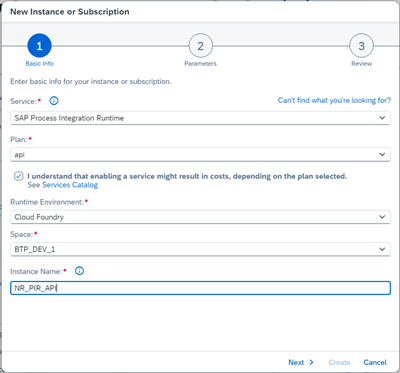
Clique em Next e selecione:
Roles:
MonitoringDataReadGrant-types: Default Client Credentials (confirme com seu BTP administrator e equipe de segurança se outros tipos são usados)
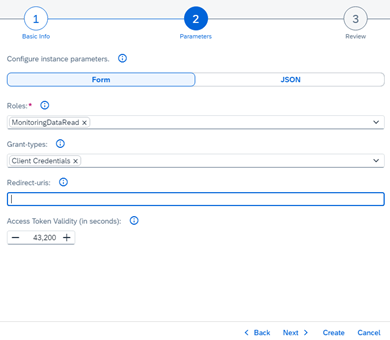
Clique em Next para revisar os detalhes.
Clique em Create.
Gerar e baixar a chave de serviço
Depois de criar a instância, localize o serviço na aba Instances.

Clique nas reticências (
...) na linha da sua instância recém-criada e selecione Create Service Key.Insira um Service Key Name e selecione Key Type:
ClientId/Secret.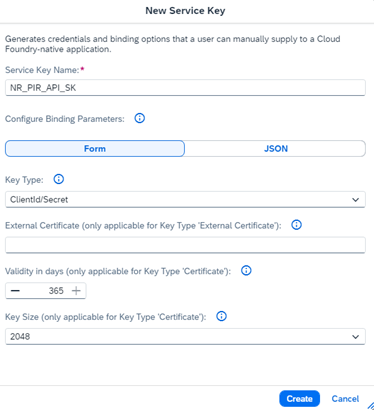
Clique em Create.
Clique nas reticências (
...) na linha do seu service key e selecione Download.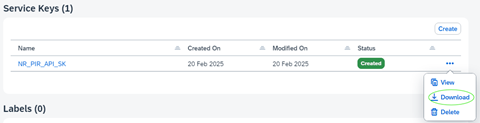
O service key file é baixado como um JSON file. Armazene-o com segurança. As credenciais deste arquivo serão necessárias para configurar a instalação de monitoramento.