Certifique-se de que todos os pré-requisitos foram cumpridos antes de iniciar a instalação.
O componente ABAP do NRM4SAP é empacotado como um add-on SAP. Instale-o usando a transação SAINT em client 000.
Arquivo de instalação do complemento
- Initial installation: baixe o arquivo do add-on
K-xxxAOIINNEWR.SARpara uma pasta no seu PC local - Upgrade from previous version: Use o arquivo chamado
K-xxxAOUINNEWR.SAP
Instalar arquivo complementar SAP
- Faça login em client 000
- Digite
SAINTno campo de comando SAP GUI - Navegue até Installation Package > Load Packages
- Escolha o método apropriado com base em onde seu arquivo de instalação está localizado:
Dica
As etapas a seguir presumem DIR_TRANS = /usr/sap/trans. Verifique esse valor em relação à configuração do sistema antes de prosseguir.
Which method should you use?
- SAR archive from frontend (Mais comum): o arquivo de instalação está no seu computador local
- SAR archive from application server: o arquivo SAR foi pré-carregado para
/usr/sap/trans/download/ - EPS files from application server: você precisa extrair o arquivo SAR em arquivos PAT no servidor primeiro
Navegue e abra
K-xxxAOIINNEWR.SARNa janela pop-up Content of the compressed file, clique Decompress
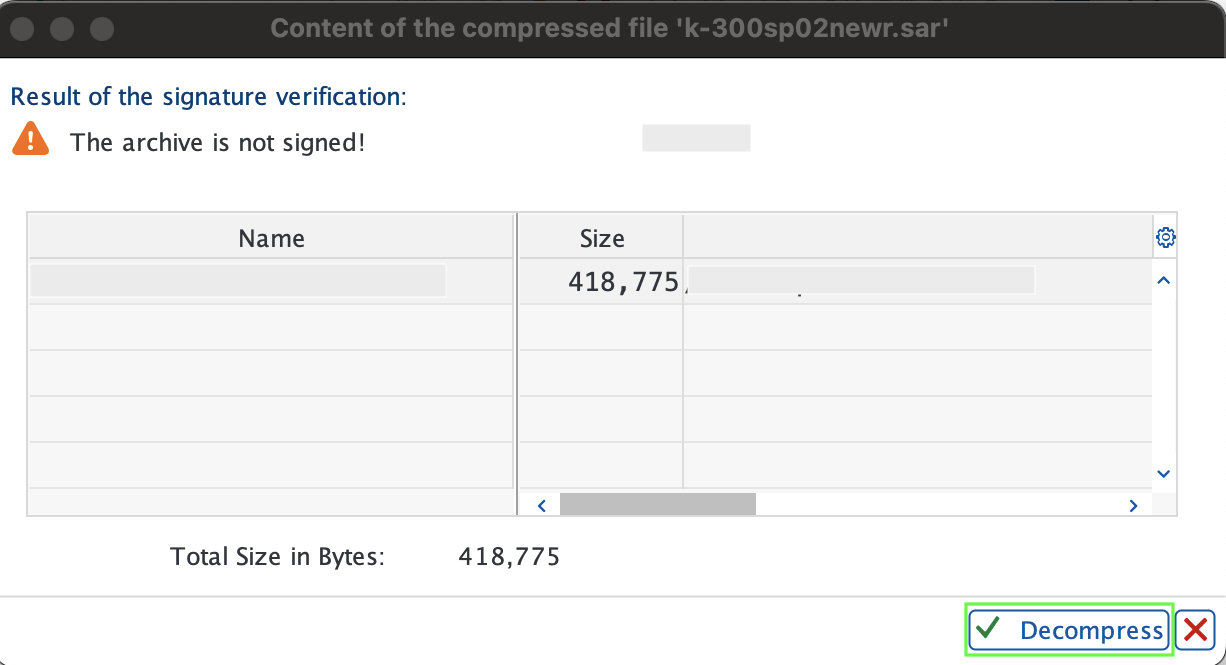
Verifique se a mensagem File K-xxxAOIINNEWR.SAR successfully transferred, decompressed, and deleted aparece
- Certifique-se de que há um download directory sob o trans directory no servidor do aplicativo (
/usr/sap/trans/download) - Copie o add-on file para este diretório
Extraia o SAR file para PAT files. Execute os seguintes comandos como o usuário Linux
<sid>adm:bash$cd /usr/sap/trans$cp /tmp/K-xxxAOIINNEWR.SAR /usr/sap/trans$SAPCAR -xvf K-xxxAOIINNEWR.SARNo pop-up Do you want to upload OCS Packages from the EPS inbox?, selecione Yes
Certifique-se de que o OCS file seja carregado sem erros
Conclua a instalação
Clique em Start, selecione Installable Add-on packages for your system, escolha o pacote New Relic Add-on e clique Continue
Quando solicitado Do you want to add Modification Adjustment Transports to the queue?:
- Clique em No para instalação padrão (padrão)
- Clique em Yes apenas se o seu pacote incluir transportes de ajuste com instruções específicas
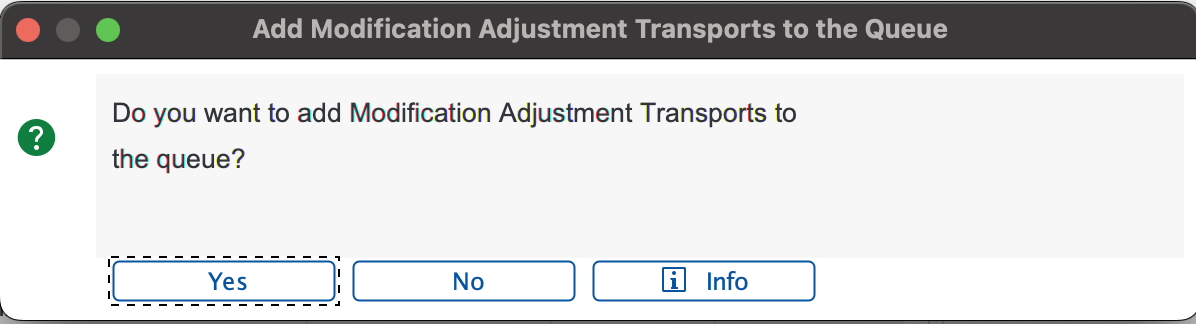
Clique no ícone de seleção para prosseguir
Importante
Se a página Errors during Disassembling OCS Packages aparecer, clique em Ignore. Este erro é esperado para determinados tipos de pacotes e não afetará a instalação. Consulte a Nota SAP 2687814 para obter detalhes.
Depois que o pacote estiver instalado, clique Finish
A janela pop-up Sending the runtime analysis é exibida. Escolha um dos seguintes:
- Send: abre um formulário de feedback com o runtime analysis data em uma janela do navegador local
- Display: exibe primeiro o runtime analysis, depois abre o formulário de feedback
- Do not send: fecha a caixa de diálogo sem enviar runtime analysis data
Verifique a instalação na aba Installed Components. O New Relic add-on aparece na lista com um status indicando instalação bem-sucedida
Log out de Client 000