Após instalar o add-on ABAP, use o menu /NEWR/INSTALL para conectar os sistemas SAP à New Relic, configurar endpoints de API, definir grupos de monitoramento e verificar a configuração.
Use o menu /NEWR/INSTALL
- Efetue login no cliente de produção do sistema de monitoramento central.
- Digite
/nno campo de comando e pressione Enter para ir para o SAP Easy Access root menu. - Digite
/n/NEWR/INSTALLno campo de comando para abrir o menu/NEWR/INSTALL.
Antes de configurar, é necessário garantir o seguinte:
- O instalador possui autorização adequada para realizar a configuração.
- O parâmetro
/NEWR/*é adicionado ao objeto de autorizaçãoS_TCODEnoprofile/roledo instalador.
Dica
Se estiver atualizando de uma versão anterior, consulte Atualizar de Versão Anterior para determinar quais etapas são necessárias.
Conectar sistemas
Importante
Conclua quaisquer etapas de configuração pendentes antes de prosseguir.
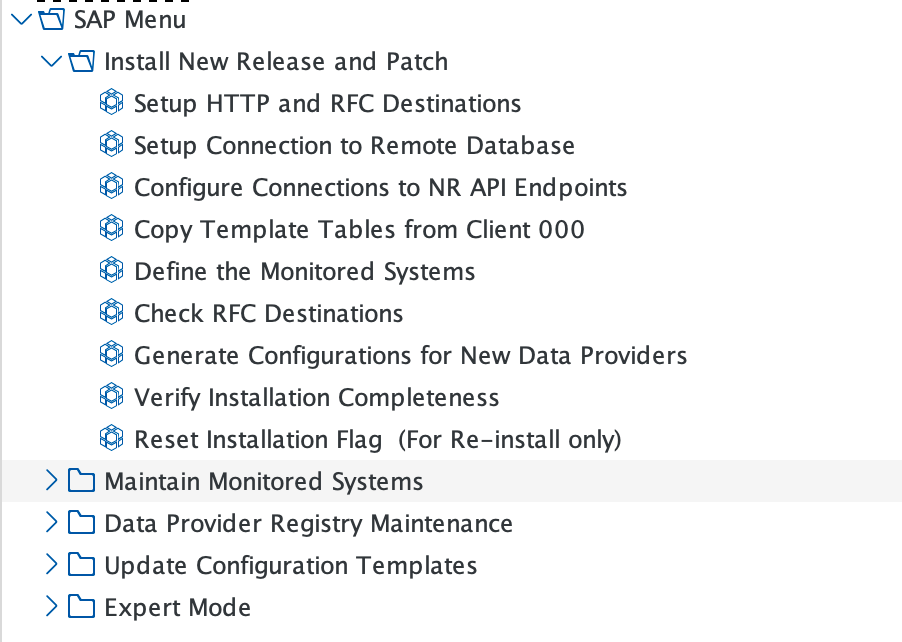
No menu /NEWR/INSTALL, abra a pasta Install New Release and Patch e conclua as seguintes etapas.
Configuração de destino RFC padrão
Use a transação SM59 para configurar conexões RFC e HTTPS para sistemas monitorados locais:
- Para a configuração de RFC, consulte Destino RFC padrão e Definir destino HTTP para a cloud da New Relic.
Configuração de RFC do SAP Cloud / Business Technology Platform (BTP)
Use a transação SM59 para configurar destinos HTTP para sistemas hospedados no BTP:
- Para autenticação BTP/CALM, consulte Destino RFC do Cloud (BTP).
- Caso monitore um SAP Cloud Connector, configure um destino RFC do tipo G (External HTTP) usando a porta 8443 (porta de administração HTTPS padrão do Cloud Connector). A conta de usuário deve ter as autorizações e a senha necessárias.
A tabela a seguir lista os perfis do usuário SAP Cloud Connector e suas autorizações:
Perfil do usuário | Autorização |
|---|---|
| Administrar o Cloud Connector (todas as operações e configurações) |
|
|
| Acessar a interface de administração do Cloud Connector no modo de leitura. |
|
|
| Acesse as APIs de monitoramento. Usado principalmente pela infraestrutura do SAP Solution Manager. |
Configurar a conexão com o banco de dados remoto
Caso não tenha concluído esta etapa durante a pré-instalação, conclua-a agora.
- Abrir a transação SAP
DBACOCKPITpara verificar as conexões com HANA databases remoto. - Crie uma conexão de banco de dados para cada banco de dados HANA remoto a ser monitorado.
- Para obter instruções detalhadas, consulte Criar conexão com o banco de dados.
Configurar conexões com os endpoints de API da New Relic
É possível configurar várias contas da New Relic nesta seção.
Clique em New Entries.
Insira os detalhes da sua conta New Relic:
- New Relic Account ID (opcionalmente prefixado com SAP-)
API Ingest Key
- Metric Endpoint (consulte Endpoints de rede)
Event Endpoint
Log Endpoint
Trace Endpoint
Clique em Save.

Copiar tabelas de modelo do cliente 000
Clique no ícone de execução (símbolo de relógio) para copiar as tabelas de modelo de client 000. Verifique se uma mensagem de sucesso é exibida.
Referência de grupos de monitoramento
A tabela a seguir lista os provedores de dados em cada grupo de monitoramento e os tipos de sistema aos quais se aplicam.
Grupo de monitores | Provedores de dados incluídos | Aplicado ao tipo de sistema | Notas especiais |
|---|---|---|---|
BIZ_DOC | Alterar evento de documento para objetos de negócios | Sistemas ECC e S/4 HANA | |
BTP_APIM | BTP IntegrationSuite API Management | BTP | Requer assinaturas de API Management, API Portal Services |
BTP_IS | Log de mensagens do BTP IntegrationSuite via API da plataforma BTP | BTP | Requer a assinatura do Process Integration Runtime Service |
CALM | Assuntos de monitoramento do CloudALM, como Monitoramento de integridade, Integração e Monitoramento de exceções | BTP/CloudALM | |
CALM_LMS | Monitoramento de landscape, verificação de conexão de API | BTP/CloudALM | |
CF | Cloud Foundry | BTP/CloudALM | |
KPI_BD | principais indicadores de desempenho do banco de dados, como disponibilidade, espaço, etc. | Todos os sistemas, exceto o banco de dados HANA | |
HANA_DB | Os provedores de dados do banco de dados HANA se conectam diretamente ao banco de dados HANA | Todos os bancos de dados HANA | Requer conexão com banco de dados |
HOSPEDAR | Métricas de host como CPU, memória, uso de disco | Todos os sistemas ABAP | |
IDOC | Evento IDOC | Sistemas ECC e S/4 HANA | |
MAXDB | métrica para MAXDB banco de dados | Sistemas com MAXDB | |
MS_SQL | métrica para banco de dados Microsoft SQL Server | Sistemas com Microsoft SQL Server | |
Oracle | métrica para Oracle banco de dados | Sistemas com Oracle banco de dados | |
SAP_APPL | evento, Logs, métrica e trace para monitoramento do aplicativo SAP como RFCs, Jobs, Transações, etc. | Todos os sistemas ABAP | |
SAP_CC | SAP Cloud Connector | SAP Cloud Connector | |
SAP_ST03N | Workload de desempenho SAP | Todos os sistemas ABAP | |
SISTEMA_SAP | métrica para instância do sistema SAP e aplicativo servidor, monitoramento como usuário, desempenho do sistema, etc. | Todos os sistemas ABAP | |
PERSONALIZADO | Qualquer provedor de dados adicionado pelos clientes |
Dica
Gerencie a lista de Monitoring Groups navegando até Expert Mode > Installation Setups > Monitoring Group Maintenance. Também é possível adicionar novos grupos de monitoramento a partir desta seção. Para obter uma lista completa de provedores de dados em cada grupo de monitoramento, consulte a Referência de provedores de dados.
Definir os sistemas monitorados
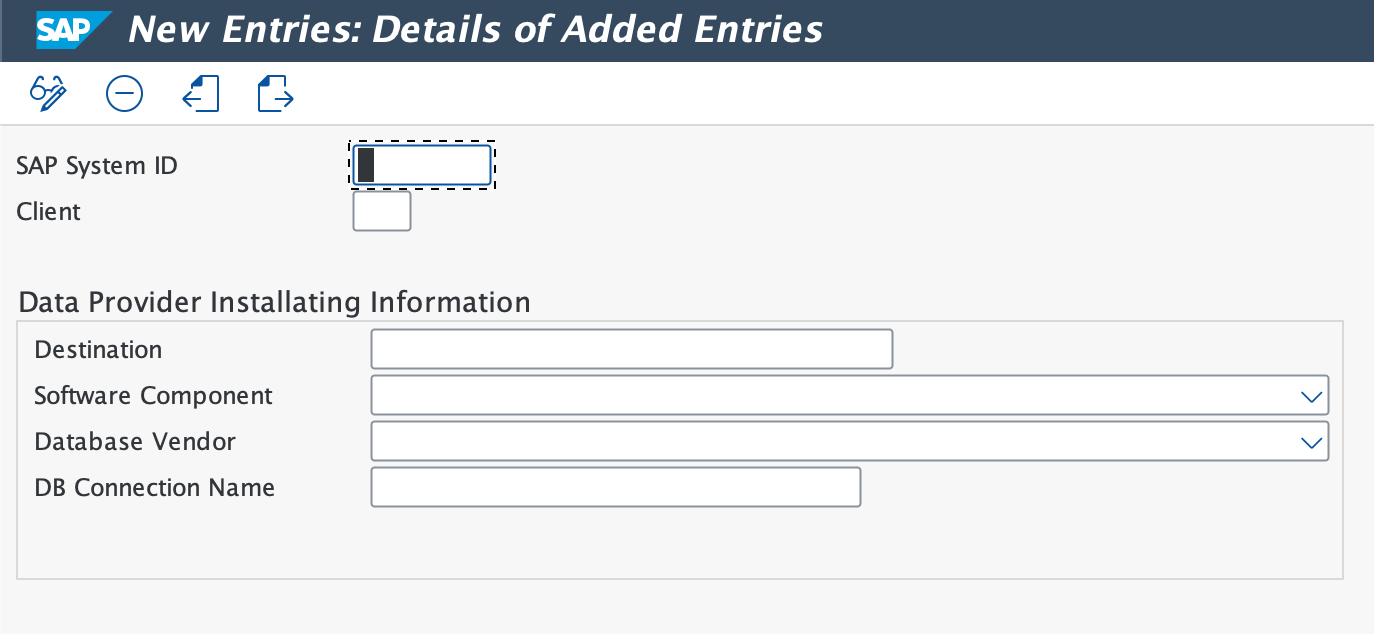
Clique em New Entries e insira o SAP System ID e o número do Client.
Em Data Provider Installation Information, forneça o seguinte:
RFC Destination
SAP Software Component
Database Vendor
- DB Connection Name (apenas banco de dados HANA)
- New Relic Account ID (opcional) — se fornecido, os dados deste sistema vão apenas para essa conta, substituindo a conta na variante de job do gerenciador de coleta. Se deixado em branco, o sistema usa a conta da variante de job do gerenciador de coleta.
Clique em Monitoring Group e selecione Yes para confirmar.
Escolha os grupos de monitoramento necessários e clique no ícone de geração.
Clique em BACK ou pressione F3 para continuar.
Contas BTP/CALM
Quando o monitoramento do BTP estiver ativo, adicione contas BTP/CALM como sistemas monitorados. Use os seguintes valores:
- SAP System ID: use um pseudônimo ou alias. Não use termos reservados, como
CALMouBTP. - Client: deixe em branco.
- Destination: insira o destino HTTP de autenticação.
- Software Component: deixe em branco.
- Database Vendor: deixe em branco.
- DB Connection Name: deixe em branco.
- New Relic Account ID: insira a conta específica da New Relic designada para receber os dados.
- API Host: insira o nome do host da API. Isso corresponde ao valor
urlna chave de serviço.
Na próxima tela, clique em Monitoring Group. Escolha os grupos de monitoramento apropriados para o sistema e clique em Finish.
Verifique os destinos RFC
Use esta opção para verificar os destinos RFC para os endpoints de API da New Relic e cada sistema monitorado. Este teste exclui o destino RFC designado como NONE.
Gerar configuração
Gerar configurações para novos provedores de dados
- Execute esta opção para gerar todos os novos provedores de dados para uma nova versão ou patch. Para novas instalações, esta única etapa gera todos os provedores de dados.
- Na primeira tela, confirme os detalhes da versão e do patch. Se os campos de versão e patch da instalação estiverem em branco, a configuração já está estabelecida.
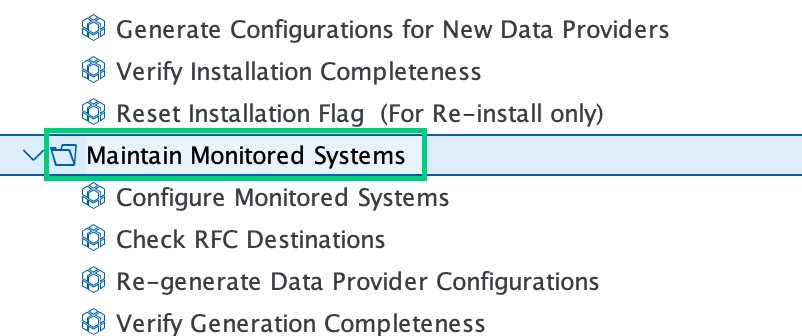
- Para regenerar a configuração, navegue até Maintain Monitored Systems e selecione Re-generate Data Provider Configurations. Também é possível selecionar Reset Installation Flag (For Re-install only) para limpar o sinalizador de instalação atual e regenerar.
Dica
Para provedores de dados baseados no CALM, consulte Gerar Entradas de Registro para Provedores de Dados CALM.
Verificar a integridade da instalação
Selecione Verify Installation Completeness. Se algum componente exibir um indicador vermelho, clique no botão de execução na coluna Action Needed para resolver o problema.
Verifique a configuração
- Abra a pasta Data Provider Registry Maintenance.
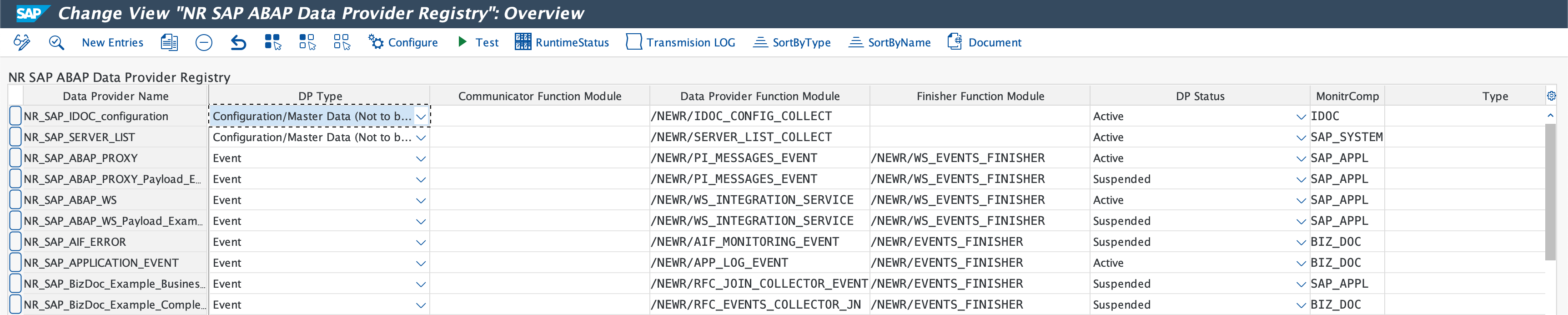
- Clique em Data Provider Registry ou use a transação
/n/NEWR/REGISTRY. - Selecione um Data Provider Name e clique em Configure para verificar as definições de configuração, ou clique em Test para verificar a funcionalidade do provedor.
- Clique em RuntimeStatus e remova todas as entradas na tela de status do Runtime.
Próximos passos
Após verificar a configuração, agende os trabalhos de coleta.