A Inteligência de Custos na Nuvem mostra os gastos na cloud em alto nível, como o custo total da AWS ou do EC2. Essa visualização informa quanto se gasta, mas não o custo para entregar uma única unidade de valor do serviço.
A economia unitária preenche essa lacuna. Mede uma métrica de negócios como o custo por consulta: quanto custa para a empresa executar uma consulta. Quando um custo aumenta, uma métrica unitária ajuda a diferenciar entre duas situações muito diferentes:
- Crescimento: os custos aumentaram porque foram atendidos mais usuários ou executadas mais consultas. Isso geralmente reflete o crescimento dos negócios.
- Desperdício: os custos aumentaram enquanto o trabalho permaneceu o mesmo, o que aponta para uma ineficiência a ser investigada.
Criar uma métrica de unidade
Para monitorar a eficiência, criar uma métrica de unidade que conecte os gastos na cloud a um evento de negócios, como uma consulta ou transação.
- Vá para one.newrelic.com > All capabilities > Cloud Cost Intelligence.
- Clicar em Create unit cost para configurar uma métrica de unidade que conecte os gastos na cloud a uma unidade de valor de negócios, como uma consulta.
- Na seção Define New Unit Cost, preencher os seguintes campos:
Campo | Descrição |
|---|---|
Metric name (obrigatório) | O nome da métrica de negócios que se deseja medir, por exemplo, Custo por checkout. |
Unit (obrigatório) | A unidade que está sendo medida, por exemplo, $/transação. |
Description | Uma explicação do que esse custo unitário representa. |
Category | A categoria à qual a métrica pertence, por exemplo, Commerce, infraestrutura ou Kubernetes. É possível adicionar uma nova categoria, se necessário. |
Benchmark / Efficiency Score | Um limite de destino para o custo unitário, por exemplo, 2,5. Se o custo unitário real permanecer dentro desse benchmark, a pontuação de eficiência será boa. |
Definir o custo e o uso
A Inteligência de Custos na Nuvem calcula o custo unitário dividindo um valor pelo outro. Essas duas partes são definidas lado a lado:
- Cost Definition: a métrica de custo que se deseja medir, como os gastos.
- Usage Definition: a métrica de negócios que se deseja medir, como o número de consultas.
Dica
Usar o botão de alternância entre os dois painéis para trocar o numerador e o denominador. Ao alternar, os cabeçalhos do painel são atualizados para mostrar qual parte é o Value Unit (Numerator) e qual é o Cost (Denominator). Isso permite medir o custo por unidade (por exemplo, custo por consulta) ou unidades por custo (por exemplo, o número de consultas entregues por um determinado custo).
Definição de custo
Definir a métrica de custo usando a guia Filters ou a guia NRQL.
Filters
Clique em Configure Filters e escolha uma origem de filtro:
- Cost overview: filtrar por dimensões do provedor de cloud, como conta, serviço e região.
- Kubernetes: filtre por dimensões do Kubernetes, como cluster, contêiner e implantação.
Clicar em Validate & Calculate Spend para calcular o gasto correspondente para o intervalo de datas selecionado.
O valor Matched Spend mostra o gasto mensal para os filtros. Clique em Preview Spend para ver o resultado.
NRQL
Utilize a guia NRQL para definir a métrica de custo com uma consulta NRQL em vez de filtros.
Definição de uso
Definir a métrica de negócios usando o modo Guided ou a guia NRQL. Usar o menu dropdown da conta para selecionar a conta que se deseja consultar.
Guided
Criar a consulta passo a passo usando os seguintes campos:
Campo
Descrição
Event type
O evento que se deseja consultar.
Aggregation
A agregação a ser aplicada aos resultados, por exemplo, Contagem.
Where condition (opcional)
Condições que filtram os resultados. Inserir as condições sem a palavra-chave WHERE, por exemplo, appName = 'MyApp' AND duration > 1.
Facet (opcional)
Um atributo para agrupar os resultados, por exemplo, appName.
Enable Timeseries
Se os resultados devem ser retornados como uma série temporal.
Generated NRQL
A consulta NRQL gerada a partir das seleções.
Clique em Validate & Run Query para executar a consulta.
O valor Estimated Volume mostra as unidades por mês. Clique em Preview Results para ver o resultado.
NRQL
Usar a guia NRQL para escrever a própria consulta NRQL em vez de usar o modo guiado.
Numerador e denominador
O painel Dynamic Unit Cost Calculation mostra o resultado ao vivo à medida que a métrica é criada. Ele divide o numerador pelo denominador para produzir o Resulting Metric. Por exemplo, dividir o custo total pelo número total de consultas fornece o custo por consulta.
Quando o resultado parecer correto, clicar em Confirm para salvar o custo unitário ou clicar em Discard changes para descartá-lo.
Ver resultados
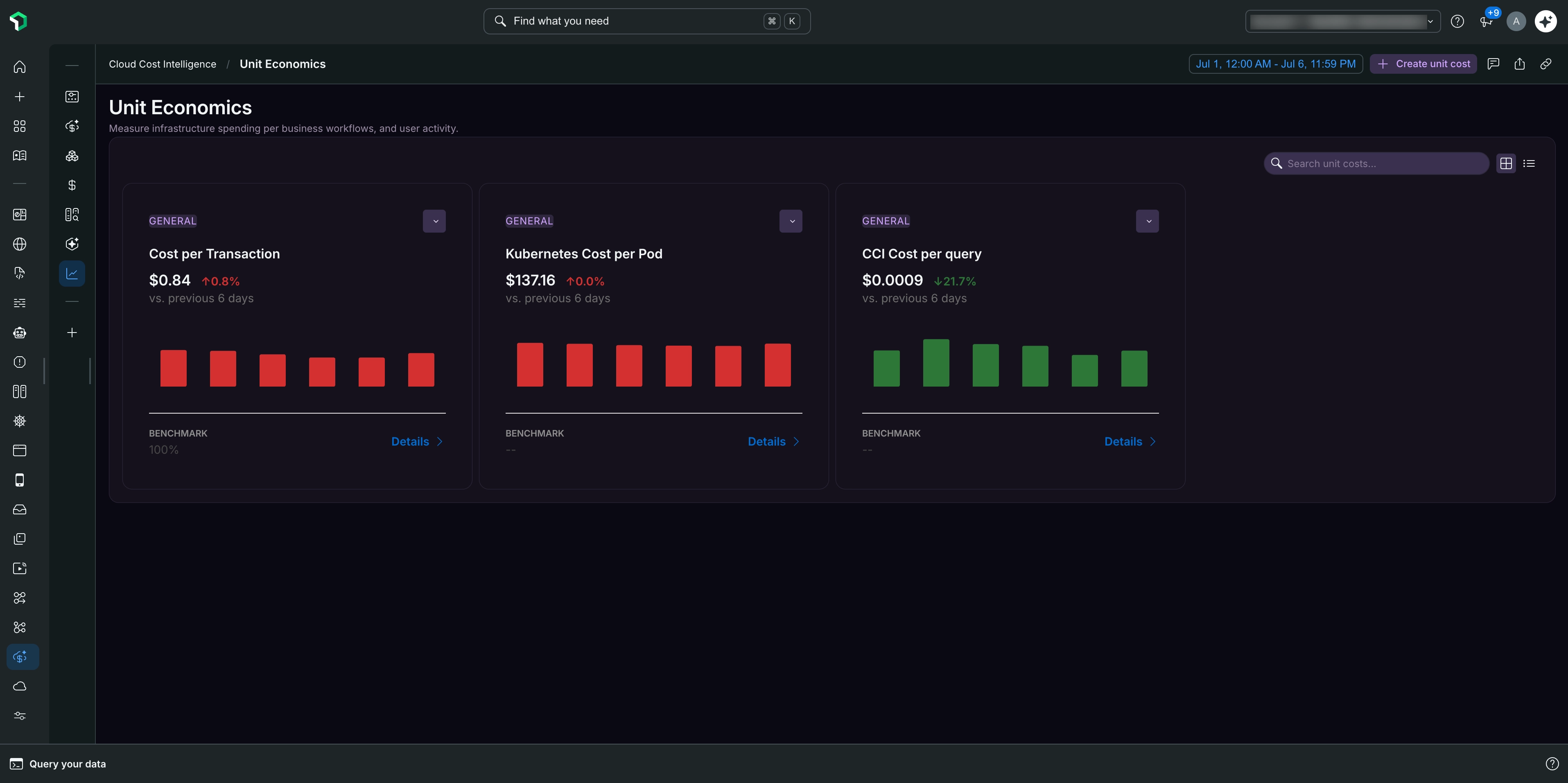
Após criar um custo unitário, a exibição de grade mostra todas as métricas unitárias criadas, por exemplo, Cost per Transaction, Kubernetes Cost per Pod e CCI Cost per query.
Clicar em Details > em uma métrica de unidade para abrir sua visualização de detalhes, que inclui:
- Métricas de resumo: Unit Cost, Total Spend (o numerador), o volume do denominador (por exemplo, Transaction Volume) e Efficiency Score. Cada métrica mostra a alteração percentual em comparação com o período anterior. A pontuação de eficiência mostra um valor apenas quando os dados de benchmark estão disponíveis.
- Unit Cost Trend: um gráfico que plota o gasto total e o custo unitário ao longo do intervalo de tempo selecionado.
- Cost Contribution to Unit Cost: um gráfico que mostra a porcentagem do custo total por dia. Usar o dropdown Group by para detalhar a contribuição por uma dimensão, como conta.
- Definition: as consultas Cost Definition e Usage Definition que definem a métrica.
- Metadata: detalhes como quem criou a métrica, quando foi criada e modificada pela última vez, seu status e sua unidade.
É possível agrupar os resultados, por exemplo, por provedor de cloud, para ver como o custo unitário é detalhado nas dimensões.