Um orçamento define um limite de gastos para sua conta por um período de um a doze meses. Você pode acompanhar os gastos reais em relação a este limite para controlar os custos de nuvem.
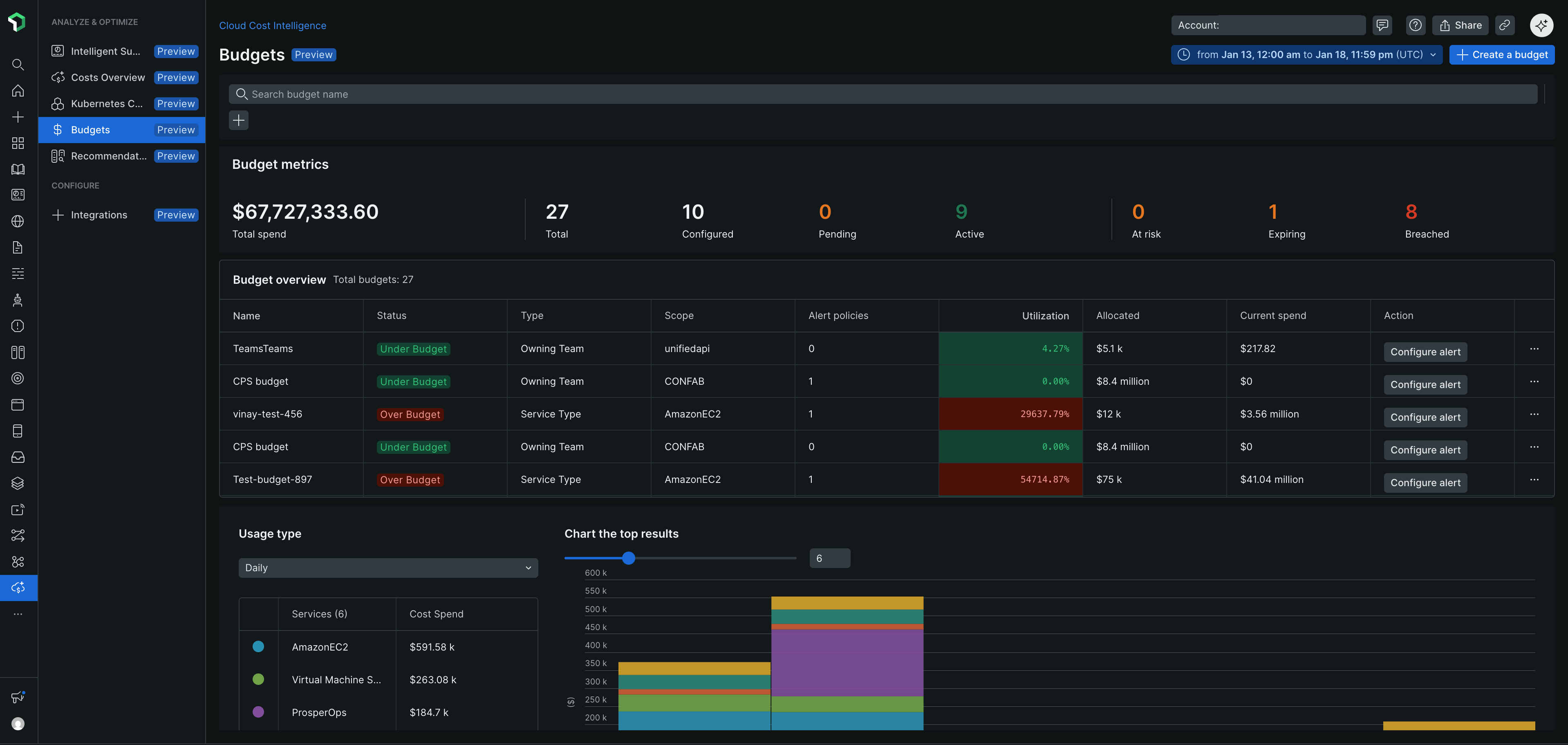
Criar um orçamento
Vá para one.newrelic.com > All Capabilities > Cloud Cost Intelligence > Budgets.
Clique em + Create a budget na página de orçamentos.
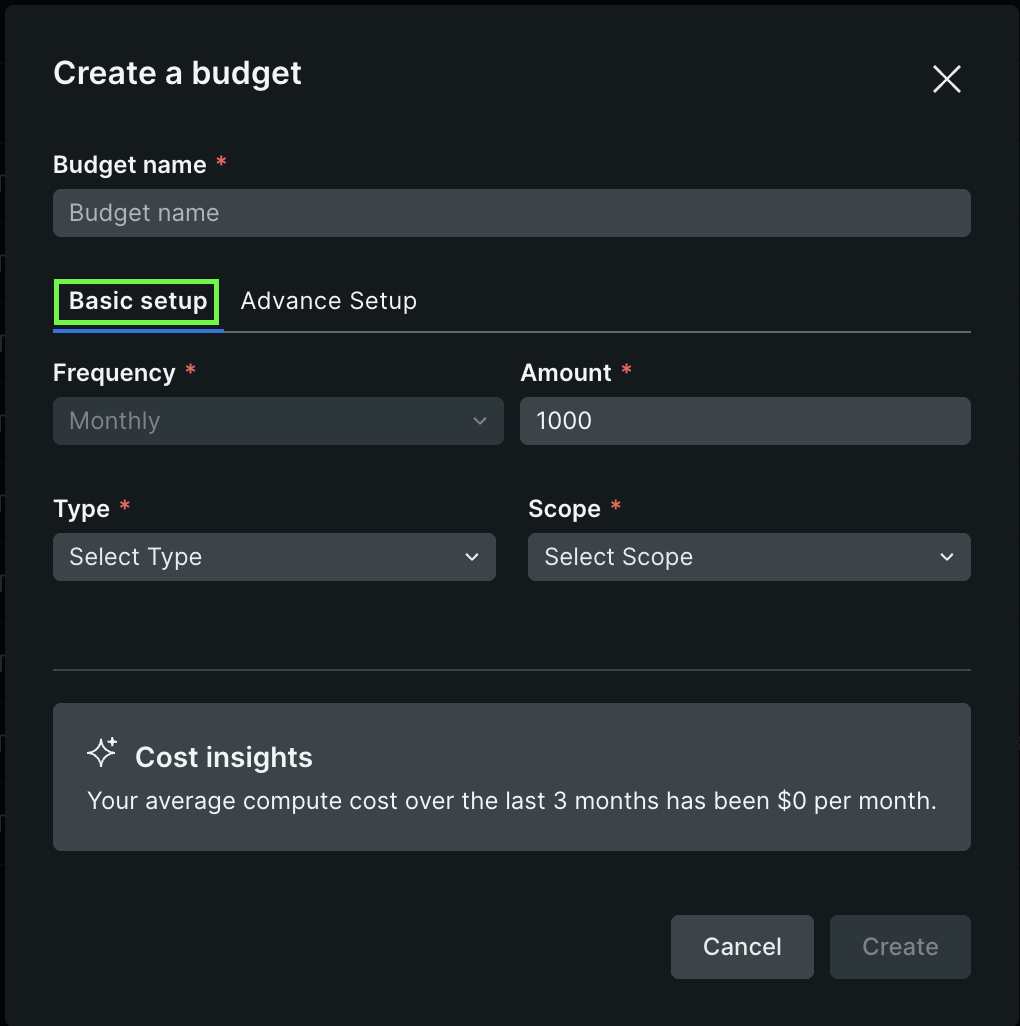
Insira um nome para seu orçamento.
Escolha seu tipo de configuração:
- Basic Setup: Criação rápida de orçamento com campos essenciais (valor do orçamento, tipo, escopo, alertas)
- Advanced Setup: Opções adicionais, incluindo duração de tempo personalizada e múltiplas configurações de escopo
Nome do campo
Descrição
Budget Amount
Insira o valor do orçamento. Este é o limite de gastos que você deseja definir para o período do orçamento.
Type
Selecione a categoria de custo para acompanhar no dropdown. As opções incluem account ID, cell name, cell type, engineering group, owning team, region, service type, and more.
Scope
Selecione a quais contas, recursos ou serviços específicos este orçamento se aplica no menu dropdown.
Set up alerts
Alterne para habilitar alertas que ajudam você a acompanhar o uso e atingir suas metas de orçamento. Quando habilitado, você pode:
- Selecione uma porcentagem de limite de alerta (100%, 80%, 70% ou 60% do orçamento)
- Escolha usar uma política existente ou criar uma nova política
- Selecione ou crie uma política de alertas para receber notificações
Dica
Cost Intelligence fornece o custo médio de computar nos últimos 3 meses. Este valor é calculado com base nos gastos reais dos últimos 90 dias.
Advanced Setup oferece mais opções para personalizar escopo, duração e valores de orçamento.
Importante
Se você definir as configurações avançadas, elas sobrescreverão as opções básicas.
Configure your scope
Nome do campo
Descrição
Type
Selecione a categoria de custo para acompanhar no dropdown. As opções incluem account ID, cell name, cell type, engineering group, owning team, region, service type e mais.
Scope
Selecione a quais contas, recursos ou serviços específicos este orçamento se aplica no dropdown.
Add multiple scopes
Use o botão + para adicionar várias combinações de tipo e escopo para acompanhar os custos em diferentes categorias em um único orçamento.
Set time duration
Nome do campo
Descrição
Start duration
Selecione o mês e o ano de início para o período do orçamento no dropdown (por exemplo, Mar, 2026).
End duration
Selecione o mês e o ano de término para o período do orçamento no dropdown (por exemplo, dezembro de 2026). O sistema exibe a duração máxima do orçamento com base na sua seleção (por exemplo, "Duração máxima do orçamento: 10 meses").
Amount
Nome do campo
Descrição
Specify multiple amounts
Ative esta chave de alternância para definir valores de orçamento diferentes para cada mês da duração. Quando desativado, insira um único valor de orçamento que se aplica a todo o período.
Budget Amount
Insira os valores do orçamento. Se Specify multiple amounts estiver habilitado, você pode inserir valores diferentes para cada mês.
Set up alerts
Nome do campo
Descrição
Set up alerts
Ative esta opção para configurar alertas que ajudam você a manter o controle do uso e atingir suas metas de orçamento. Os alertas ajudarão você a monitorar os gastos e receber notificações quando os limites do orçamento forem atingidos.
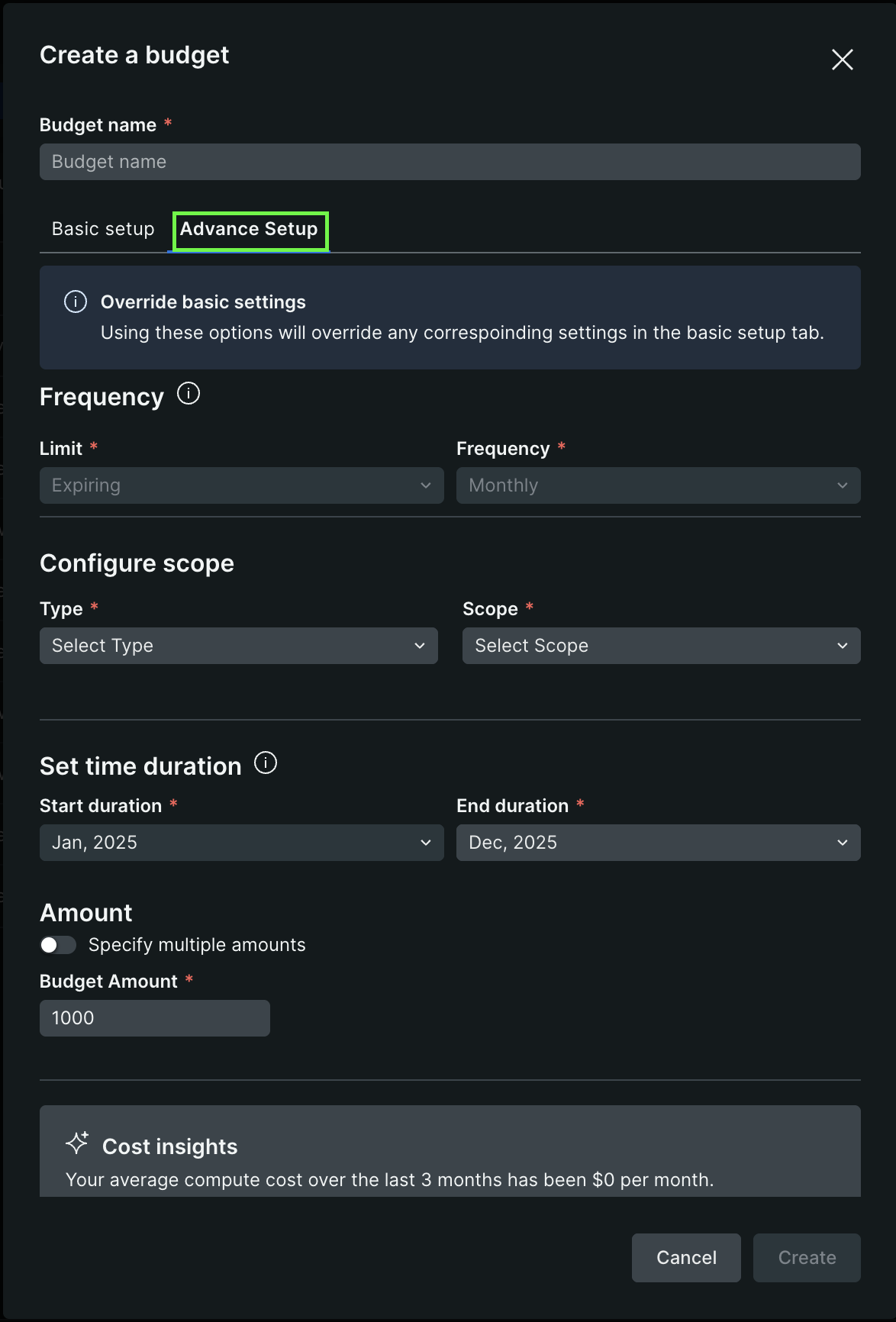
Revise a configuração final do orçamento e clique em Create.
Monitorar orçamentos
Após criar orçamentos, a página de orçamentos exibe as principais métricas e uma tabela de visão geral para acompanhar os gastos.
Resumo do orçamento
A seção Summary na parte superior da página de orçamentos exibe as principais métricas:
- Total: número total de orçamentos criados
- Alerts Configured: Número de orçamentos com políticas de alertas configuradas
- Under Budget: Número de orçamentos com gastos abaixo do limite
- At Risk: Número de orçamentos se aproximando do seu limite de gastos
- Breached: Número de orçamentos que excederam seu limite de gastos
Visão geral do orçamento
A seção de visão geral inclui opções de filtro para visualizar orçamentos por status:
- Under Budget (< 50%): Orçamentos com gastos abaixo de 50% do valor alocado
- At Risk (50% - 100%): orçamentos com gastos entre 50% e 100% do valor alocado
- Breached (> 100%): orçamentos que excederam seu valor alocado
A tabela de visão geral do orçamento inclui:
Coluna | Descrição |
|---|---|
Name | Identificador de orçamento |
Type | Categoria de custo sendo rastreada |
Scope | Contas ou recursos cobertos |
Alert policies | Número de alertas configurados |
Allocated | Valor total do orçamento alocado para o período especificado |
Current spend | Gastos reais até o momento dentro do período do orçamento |
Utilization | Porcentagem do orçamento consumido, codificada por cores por status (verde para abaixo do orçamento, vermelho para violado) |
Action | Opções para configurar alertas ou gerenciar alertas |
Dica
Monitore regularmente os orçamentos com status At Risk ou Breached para evitar custos inesperados. Use as opções de filtro na seção Visão geral para identificar rapidamente orçamentos que precisam de atenção.
Veja os detalhes do orçamento
Clique no ícone de reticências (...) ao lado de um orçamento na tabela de visão geral e selecione Show details para visualizar informações detalhadas sobre seu orçamento.
Detalhes da configuração
O painel esquerdo exibe a configuração do seu orçamento:
- Name: O identificador de orçamento
- Created by: Usuário que criou o orçamento
- Budget Allocation: O valor total alocado para o período do orçamento
- Budget Consumption: Valor do gasto atual
- Time range: Datas de início e término para o período do orçamento
- Type: Categoria de custo sendo rastreada
- Scope: Contas ou recursos cobertos (por exemplo, ID da conta)
Tabela de detalhamento do orçamento
A seção principal exibe uma tabela com detalhes do orçamento mensal:
- Start date: Início de cada mês no período do orçamento
- End date: Fim de cada mês no período do orçamento
- Budget Allocation: quantidade alocada para aquele mês
- Budget Consumption: Gastos reais daquele mês
Gráfico de alocação de orçamento
Abaixo da tabela, uma visualização exibe:
- Alocações mensais de orçamento como gráficos de barras
- Visualização baseada em tempo mostrando padrões de gastos ao longo do período do orçamento
- Barras codificadas por cores para acompanhar as tendências de consumo do orçamento
Políticas de alerta
A seção Alert Policies na parte inferior mostra:
Set up alerts ative para habilitar alertas que ajudam você a acompanhar o uso e atingir suas metas de orçamento. Quando habilitado, você pode:
- Selecione uma porcentagem de limite de alerta (100%, 80%, 70% ou 60% do orçamento)
- Escolha usar uma política existente ou criar uma nova política
- Selecione ou crie uma política de alertas para receber notificações
Dica
Use a tabela de detalhamento mensal para identificar meses específicos em que os padrões de gastos divergem do seu orçamento. Isso ajuda você a ajustar gastos ou realocar valores do orçamento antes de exceder seus limites.