Você pode usar o painel para visualizar e monitorar a integridade do seu sistema, resolver problemas e planejar outras etapas. Aprenda a compartilhar todas essas informações com sua equipe, clientes ou outras partes interessadas com diversas opções de importação e exportação.
Importe um dashboard como JSON
Você pode importar um dashboard como JSON quando quiser modificar um dashboard pronto para uso no nível do código. Por exemplo, se quiser criar um dashboard personalizado mesclando dois dashboards existentes, você pode modificar o JSON de um dashboard base e importá-lo de volta para New Relic.
Para importar um dashboard como JSON:
Vá para one.newrelic.com > All capabilities > Dashboards.
Abra o JSON de um dashboard existente clicando no ícone ... e selecionando Download dashboard.
Escolha JSON nas opções de formato e selecione Copy to clipboard.
Volte para a página Dashboards .
No canto superior direito, clique em Import dashboard.
Cole seu código JSON.
Escolha as configurações de conta e permissão para o dashboard. Você não pode alterar a conta depois de defini-la, mas pode alterar as permissões a qualquer momento.
Clique em Save.
Exportar um dashboard
Para exportar um dashboard como um arquivo JSON, PDF ou PNG:
No canto superior direito do dashboard, clique no ícone ... e selecione Download dashboard.
Escolha JSON, PDF ou PNG como o formato de saída.
(Opcional) Para PDF ou PNG, defina a largura e a altura de exportação, em pixels. Ambos têm como padrão 1920 x 1080.
Clique em Download.
A New Relic não oferece suporte a visualizações personalizadas ao exportar um dashboard como PDF ou PNG por meio da interface.
Para exportar como PDF ou PNG com opções adicionais, como substituições de variáveis de template e filtros de entidade, use a API do NerdGraph.
Exportar dashboards e gráficos via API NerdGraph
Use a API NerdGraph para exportar programaticamente dashboards e widgets de gráficos individuais como imagens de snapshot. A API suporta opções não disponíveis na interface, incluindo dimensões personalizadas, sobrescrições de variáveis de template e filtros de entidade.
Exportar um dashboard como PDF ou PNG
A mutação dashboardCreateSnapshotUrl gera um URL de snapshot para uma página completa do dashboard.
Dica
O parâmetro guid requer o GUID da página, não o GUID do dashboard. Um dashboard pode ter várias páginas. Para encontrar os GUIDs de página, use a consulta entitySearch ou abra a página do dashboard e selecione Manage JSON no menu ....
{ actor { entitySearch( query: "parentId ='YOUR_DASHBOARD_GUID' AND tags.isDashboardPage = 'true'" ) { results { entities { guid name } } } }}Esquema de mutação:
mutation {  dashboardCreateSnapshotUrl(    guid: EntityGuid!    params: SnapshotUrlInput  ): String}
input SnapshotUrlInput {  timeWindow: SnapshotUrlTimeWindowInput  display: SnapshotUrlDisplayInput  variables: [SnapshotUrlVariableInput!]  filter: String  format: SnapshotUrlFormat}
input SnapshotUrlTimeWindowInput {  beginTime: EpochMilliseconds  endTime: EpochMilliseconds  duration: Milliseconds}
input SnapshotUrlDisplayInput {  width: Int  height: Int}
input SnapshotUrlVariableInput {  name: String!  values: [String!]!}
enum SnapshotUrlFormat { PDF PNG}Referência de parâmetros:
Parâmetro | Tipo | Padrão | Descrição |
|---|---|---|---|
|
| — | Obrigatório. O GUID da entidade da página do dashboard. |
|
| Janela de tempo atual do dashboard | Início da janela de dados (epoch ms). |
|
| Janela de tempo atual do dashboard | Fim da janela de dados (epoch ms). |
|
| — | Janela de tempo relativa, alternativa a
/
. |
|
| 1920 | Largura em pixels para o snapshot. |
|
| 1080 | Altura em pixels para o snapshot. |
|
| Valores atuais das variáveis do dashboard | Fixar valores específicos para variáveis de modelo do dashboard. |
|
| Sem filtro | Filtro de entidade no estilo NRQL aplicado no momento do snapshot. |
|
|
| Formato de saída:
ou
. |
Exemplos:
Importante
Os URLs de snapshot são acessíveis publicamente sem autenticação e expiram após 3 meses. Compartilhe-os com cuidado, de acordo com as políticas de dados da sua organização.
Obter uma imagem de gráfico
A mutação dashboardWidgetCreateSnapshotUrl gera um URL de snapshot em PNG para um único widget de gráfico. O widget não precisa existir em um dashboard — é possível defini-lo de forma inline, o que o torna útil para gerar imagens de gráficos de forma programática.
Esquema de mutação:
mutation {  dashboardWidgetCreateSnapshotUrl(    widget: DeclarativeUiWidget!  ): WidgetSnapshotResult}
type WidgetSnapshotResult { url: String!}O parâmetro widget aceita um DeclarativeUiWidget — um objeto JSON com três camadas aninhadas:
declarative/widget envelope└── widget node ← title and widget-level props └── visualization ← visualization type and configuration{ "type": "declarative/widget", "version": 1, "content": { "type": "widget", "props": { "title": "My Chart Title" }, "content": { "type": "visualization", "id": "viz.line", "props": { // visualization-specific config (nrqlQueries, colors, thresholds, etc.) } } }}Se você estiver criando a definição do widget a partir de um dashboard que exportou como JSON, use este mapeamento de campos:
Campo JSON do dashboard | Campo DeclarativeUiWidget |
|---|---|
|
|
|
|
|
(mesmos nomes de campo) |
,
,
| Não incluído — não é necessário para snapshots autônomos |
Exemplos:
Dica
O campo actor.account.nrql.staticChartUrl legado no NerdGraph permanece disponível, mas não é compatível com os recursos de visualização mais recentes, como limites, formatação de cores e tipos de gráficos mais recentes. dashboardWidgetCreateSnapshotUrl é a abordagem recomendada daqui para a frente.
Importante
dashboardWidgetCreateSnapshotUrl gera URLs de snapshot de imagem PNG. Elas são acessíveis publicamente sem autenticação e expiram após 3 meses.
Exportar um gráfico como CSV
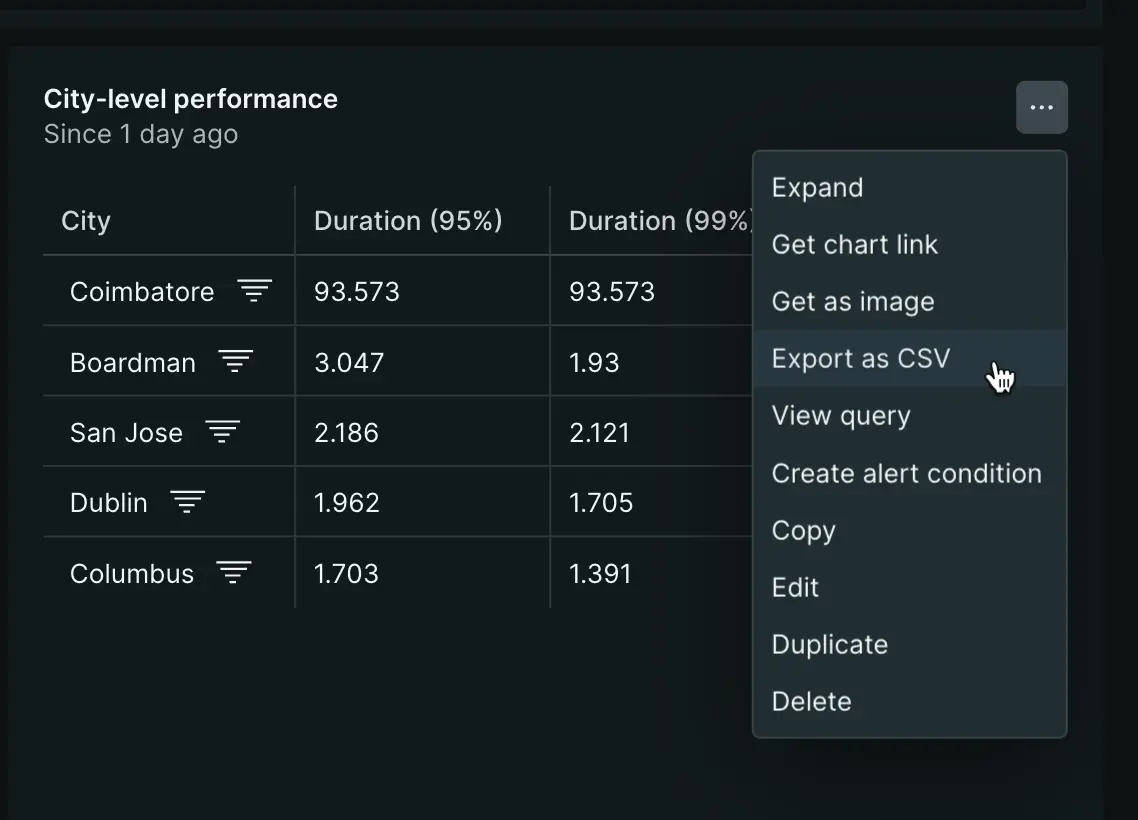
Para exportar o gráfico da tabela de dashboard como um arquivo CSV, no canto superior direito do gráfico, clique em ... e selecione Export as CSV.
Consultar e explorar gráficos
Para obter detalhes sobre o que você pode fazer com os gráficos, consulte Opções de consulta e gráficos.