• /
  • EnglishEspañolFrançais日本語한국어Português
  • EntrarComeçar agora

Esta tradução de máquina é fornecida para sua comodidade.

Caso haja alguma divergência entre a versão em inglês e a traduzida, a versão em inglês prevalece. Acesse esta página para mais informações.

Criar um problema

Visão Geral da Interface de Workloads Inteligentes

A página de resumo de workloads inteligentes serve como o cockpit operacional central, reunindo dependências de stack completo, métricas clássicas e KPIs de negócios personalizados em uma única visualização unificada. Este guia explica como usar os componentes da página de resumo para monitorar a integridade da transação em tempo real e acelerar a triagem quando o desempenho diminui. Ao rolar a página, o layout guia sistematicamente a investigação, desde o impacto voltado para os clientes até os fatores técnicos de desempenho.

O detalhamento abaixo usa uma degradação de transação de checkout como um exemplo recorrente para demonstrar como cada visualização funciona durante um incidente ativo.
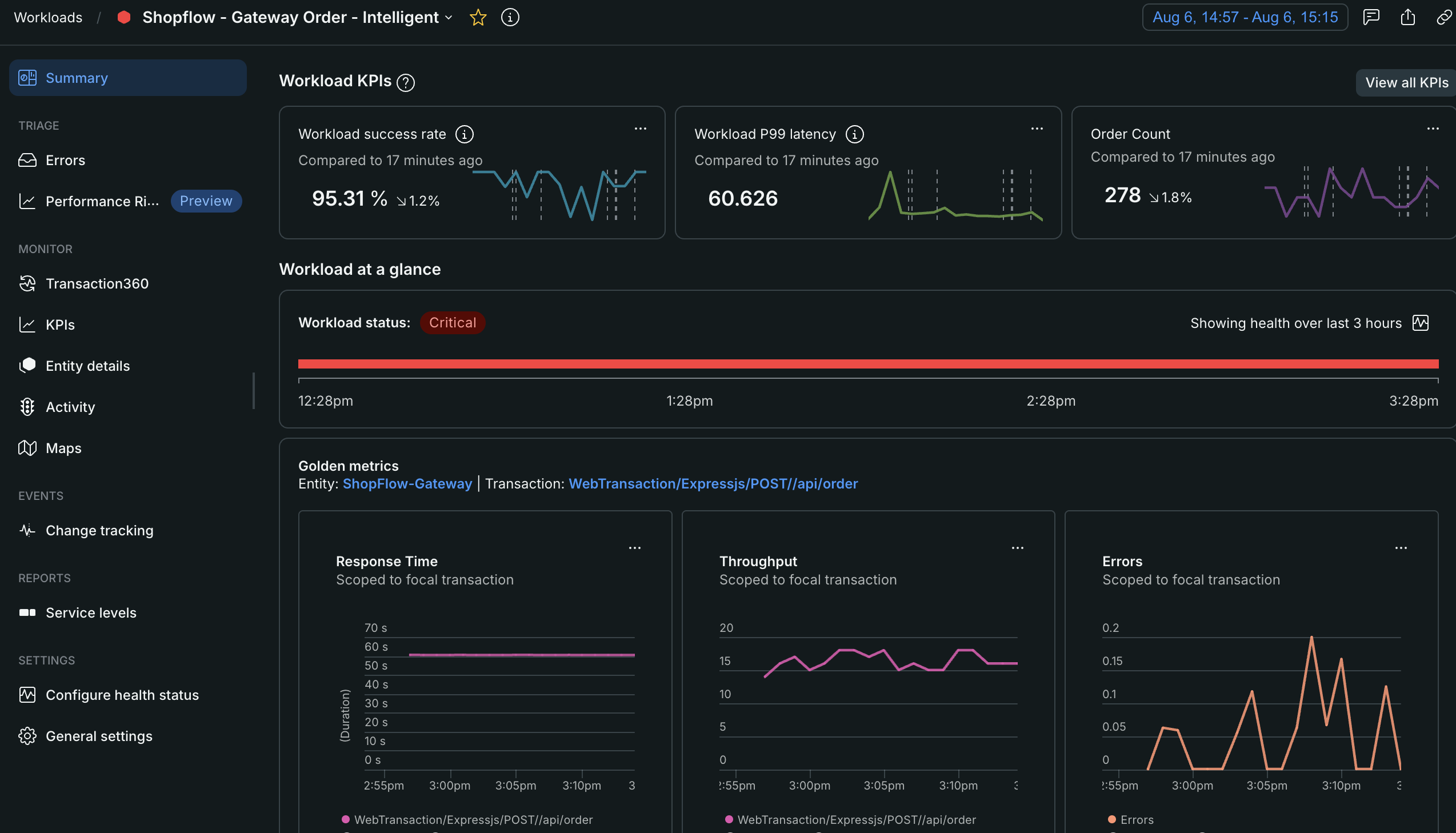
Screenshot of the Intelligent Workloads summary page showing KPI tiles, golden metrics, and participating entities

Acessar Workloads Inteligentes

Após criar workloads inteligentes, é possível acessá-los na página principal de workloads:

  1. Vá para one.newrelic.com > All capabilities > Workloads.
  2. Use o filtro Type para selecionar Intelligent.
  3. Clique em um workload para abrir seu dashboard.

Uma vez dentro de um workload, a navegação à esquerda dá acesso a:

  • Summary: Visão geral da integridade da carga de trabalho, KPIs e desempenho (detalhado abaixo)

  • TRIAGE: Ferramentas para investigar problemas

  • MONITOR: Diferentes visualizações de dados de carga de trabalho

  • EVENTS: Acompanhe mudanças ao longo do tempo

    • Change tracking: Visualize implantações e alterações de configuração
  • REPORTS: Relatórios de desempenho

    • Service levels: Acompanhe SLOs e SLIs
  • SETTINGS: Configure o comportamento da carga de trabalho

Resumo de IA

Localizado na parte superior da página de resumo, o resumo de IA analisa automaticamente os dados de desempenho em tempo real — incluindo métricas, traces e integridade da entidade — em todas as entidades participantes no workload para acelerar a resposta a incidentes. Clique em Generate insights para revelar instantaneamente anomalias de desempenho e obter sugestões sobre onde começar a investigação. Por exemplo, durante uma lentidão repentina no checkout, o resumo de IA pode analisar a cadeia de dependências e destacar chamadas de banco de dados de alta latência antes de extrair um único trace.

Requisitos:

Importante

Preços: a geração de insights de IA incorre em custos adicionais com base no seu uso do New Relic AI. Para mais informações sobre os preços do New Relic AI, consulte a documentação de preços do New Relic AI.

KPIs de Workload

Posicionados diretamente abaixo do resumo de IA, os blocos de KPI personalizados rastreiam os principais indicadores de negócios — como taxas de conclusão de pedidos — diretamente ao lado do desempenho técnico. O rastreamento de KPIs permite que a equipe defina a integridade do sistema pela experiência dos clientes, emitindo um alerta no momento em que os resultados de negócios são ameaçados. Se o KPI de taxa de sucesso de checkout cair de 99% para 92%, é possível saber imediatamente que as compras dos clientes estão falhando, em vez de ser um pico benigno de CPU em segundo plano.

É possível exibir até 3 KPIs na página de resumo simultaneamente. Dois KPIs padrão são adicionados automaticamente ao criar um workload inteligente:

  • Taxas de transferência da transação: rastreia o volume total de requests de entrada processados por meio da transação selecionada ao longo do tempo.
  • Taxa de erros da transação: monitora a porcentagem de transações com falha, fornecendo um baseline imediato da confiabilidade da transação.

Saiba mais sobre o gerenciamento de KPIs →

Métricas clássicas da transação focal

Três gráficos lado a lado destacam o tempo de resposta, as taxas de transferência e os erros com escopo específico para sua transação focal — a transação principal escolhida ao criar seu workload. Ao contrário das visualizações padrão do APM que misturam todo o tráfego de serviço, essas métricas clássicas isolam o caminho de execução exato desse fluxo de trabalho central. Quando seu KPI de checkout cai, a revisão dessas métricas clássicas ajuda a validar se um pico de latência simultâneo se correlaciona com o impacto nos negócios.

Entidades participantes

A seção inferior detalha o desempenho nos 20 principais serviços, bancos de dados e componentes serverless que processam ativamente sua transação focal. A análise do tempo de resposta, das taxas de transferência e da taxa de erros nessas dependências ajuda a isolar com precisão qual microsserviço está falhando. Por exemplo, classificar as entidades participantes por tempo de resposta durante um incidente de checkout pode revelar que um componente de banco de dados de gateway de pagamento downstream é responsável por 85% da latência total da transação, apontando diretamente para o principal causador da degradação.

Mapa de fluxo dinâmico

O Dynamic Flow Map é uma ferramenta de visualização que exibe dados de trace agregados para mostrar como as alterações de desempenho nas dependências upstream e downstream afetam seu serviço focal. Ao destacar a latência anômala correlacionada e os erros no tráfego entre serviços, o mapa ajuda a isolar gargalos de desempenho em todo o fluxo de transação.
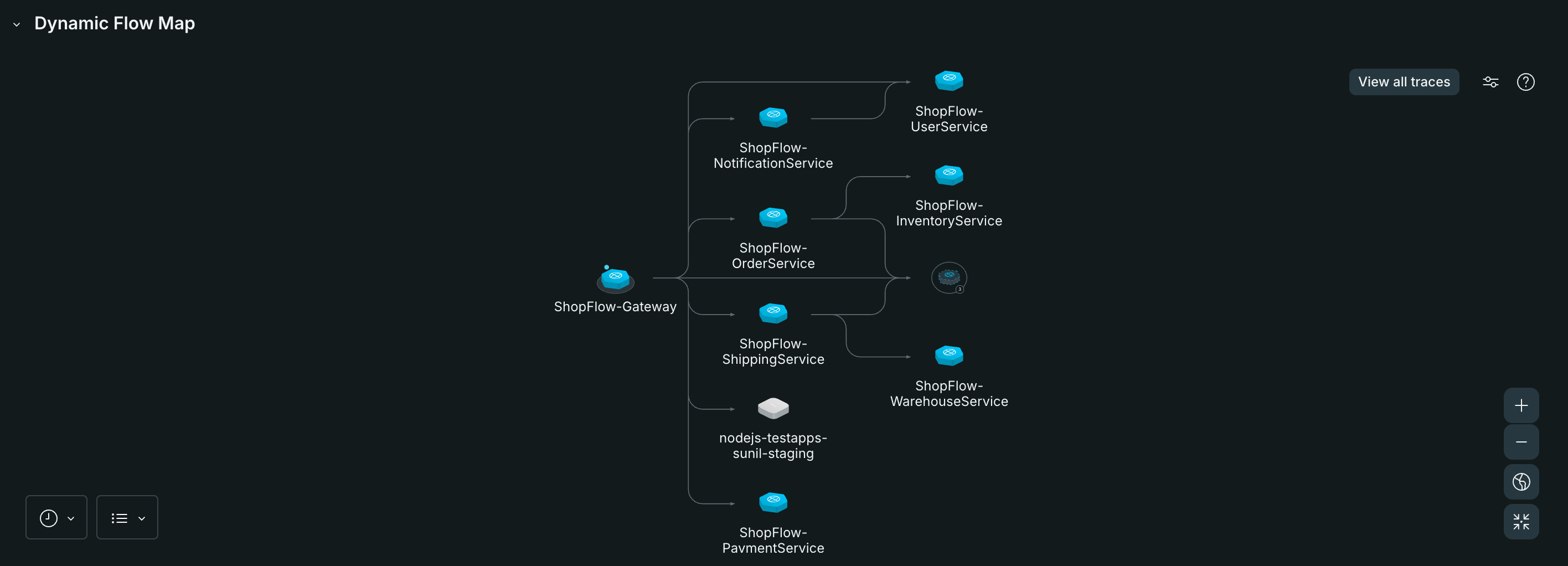
Screenshot of the Dynamic Flow Map showing service dependencies for a transaction flow

Taxas de transferência

  • Exibe o volume de solicitações para sua transação focal durante o intervalo de tempo selecionado. Para mais detalhes, consulte a documentação sobre Throughput.

Erros

  • Exibe a contagem de erros para sua transação focal durante o intervalo de tempo selecionado. Para mais detalhes, consulte a documentação de Erros.

Por que são importantes: esses gráficos têm o escopo definido automaticamente para sua transação focal, oferecendo visibilidade imediata da integridade do seu fluxo de trabalho de negócios específico, sem precisar filtrar todos os dados da entidade.

5. Entidades participantes

A seção inferior mostra métricas de desempenho para todas as entidades participantes da sua transação:

Tempo de resposta (20 principais serviços no escopo da transação)

  • O que isso mostra: Latência de até 20 serviços que processam sua transação
  • Várias linhas: Cada linha colorida representa um serviço diferente
  • Caso de uso: Identificar quais serviços são os mais lentos e contribuem para a latência geral

Vazão (20 principais serviços no escopo da transação)

  • O que isso mostra: Volume de solicitações processado por cada serviço
  • Caso de uso: Veja quais serviços processam o maior número de requisições no seu fluxo de transação

Taxa de erro (20 principais serviços com escopo na transação)

  • O que isso mostra: Taxas de erro para cada serviço participante
  • Caso de uso: Identifique quais serviços estão gerando erros

Por que isso é importante: Enquanto as métricas douradas mostram o desempenho da transação focal, os gráficos de entidades participantes revelam quais serviços específicos no seu sistema distribuído estão causando problemas. Isso ajuda você a chegar rapidamente à causa raiz durante a solução de problemas.

Entendendo lacunas em mapas de serviço

Você pode notar lacunas ou serviços desconectados em suas visualizações de dependência de serviços. Aqui está o que os causa e o que você pode fazer:

Causas comuns de lacunas:

  • Taxa de amostragem baixa: Se a amostragem de rastreamento for muito baixa para certas conexões de serviço, o New Relic pode não ter dados de rastreamento suficientes para essa conexão durante sua janela de consulta para exibir esses relacionamentos.

    • O que você pode fazer: Verifique a versão mais recente e a configuração de amostragem do seu agente para aproveitar os recursos aprimorados de amostragem.
  • Telemetria ausente: Um serviço no meio do rastreamento pode estar participando do rastreamento corretamente, mas falhando ao enviar dados de span para a New Relic.

    • O que você pode fazer:

      • Verifique se o serviço está instrumentado e configurado corretamente para enviar dados para o New Relic
      • Verifique a conectividade de rede e as regras de firewall
      • Verifique os logs do agente em busca de erros
    • Quando não é possível corrigir: Alguns tipos de serviço ou instrumentações (como certos tipos de entidade da AWS) podem não suportar o envio de dados de span. Nestes casos, lacunas são esperadas e não podem ser resolvidas.

Serviços desconectados:

Quando um serviço no meio do seu trace falha ao enviar dados, você pode ver serviços downstream aparecerem na sua carga de trabalho, mas desconectados da sua entidade focal. Estes serviços desconectados:

  • Aparecem porque enviam dados de rastreamento com sucesso para o New Relic
  • Aparecem isolados porque seu serviço pai está ausente do trace
  • Podem ter seus próprios serviços filhos conectados formando fragmentos separados

Dica

Se você observar lacunas persistentes ou serviços desconectados, comece verificando a configuração de amostragem e a integridade da instrumentação dos serviços ausentes. Concentre-se nos serviços que aparecem entre sua entidade focal e os fragmentos desconectados.

Erros

A página de Erros fornece uma visão centralizada de todos os erros que ocorrem em sua carga de trabalho. Para saber mais sobre o rastreamento de erros do New Relic, consulte a documentação do Errors inbox.

Quando a saúde da sua carga de trabalho degradar, verifique a página de Erros primeiro para ver se as taxas de erro tiveram um pico e quais serviços foram afetados.

Riscos de desempenho

A página de riscos de desempenho mostra os riscos de desempenho detectados nas entidades que participam do workload, para que não seja necessário verificar cada entidade individualmente. Para saber mais sobre riscos de desempenho, consulte a documentação do Performance Risks inbox.

Screenshot showing the Performance risks page for a workload

Seção Monitor

A seção Monitor oferece diferentes lentes para visualizar os dados da sua carga de trabalho.

Transaction360

O Transaction360 visualiza o rastreamento distribuído completo da sua transação focal. Para saber mais sobre o Transaction360, consulte a documentação do Transaction360.

Ao solucionar problemas de transações lentas ou erros, use o Transaction360 para ver exatamente quais chamadas de serviço estão lentas ou falhando.

Página de KPIs

A página de KPIs fornece uma visão centralizada de todos os seus KPIs de carga de trabalho com gráficos detalhados e opções de gerenciamento.

Acesse a página de KPIs na barra lateral esquerda em MONITOR > KPIs.

O que você verá

A página de KPIs exibe:

  • Barra de pesquisa: Encontre rapidamente KPIs específicos por nome

  • Agrupamento de categorias: KPIs organizados pela categoria atribuída (por exemplo, "KPIs sem categoria")

  • Gráficos detalhados de KPI: Cada KPI exibe:

    • Nome do KPI
    • Gráfico de série temporal em tamanho completo com dicas de ferramenta ao passar o mouse
    • Valores atuais e tendências no intervalo de tempo selecionado
    • Menu de ações (...) para editar, ocultar ou criar alertas

Recurso chave

  • Ver todos os KPIs: Veja seu catálogo completo de KPIs em um só lugar, incluindo KPIs visíveis e ocultos
  • Pesquisar e filtrar: Use a barra de pesquisa para localizar rapidamente KPIs específicos
  • Visualização detalhada: Gráficos maiores em comparação com os blocos da página de resumo proporcionam uma análise melhor
  • Ações rápidas: Acesse opções de edição, ocultação e criação de alertas no menu de cada KPI

Quando usar esta página

Use a página de KPIs quando você precisar:

  • Analise todos os KPIs da sua carga de trabalho em detalhes
  • Compare múltiplos KPIs lado a lado
  • Analise as tendências de KPI com gráficos maiores e mais detalhados
  • Gerencie quais KPIs aparecem na sua página de resumo

Saiba mais sobre a criação e gerenciamento de KPIs →

Detalhes da entidade

A página de detalhes da Entidade lista todas as entidades participantes da sua carga de trabalho. Para saber mais sobre entidades, veja Saiba mais sobre entidades.

Quando você sabe que há um problema, mas não tem certeza de qual serviço o está causando, verifique a página de detalhes da Entidade para encontrar entidades não saudáveis.

Atividade

A página de Atividade fornece monitoramento e análise abrangentes do desempenho da sua carga de trabalho, combinando métricas de entidade, insights de transação e saúde da infraestrutura em uma única visualização.

Acesse a página Atividade na barra lateral esquerda em MONITOR > Activity.

O que você verá

A página de Atividade é organizada em várias seções principais:

1. Vincular dashboards Conecte dashboards relevantes à sua carga de trabalho para acesso rápido a visualizações relacionadas.

2. Métricas de entidade de carga de trabalho Gráficos de desempenho visual agrupados por tipo de entidade (por exemplo, Serviços - APM):

  • Vazão: Volume de requisições em todos os serviços de carga de trabalho ao longo do tempo
  • Taxa de erros: Percentuais de erro para cada serviço com linhas de tendência
  • Latência: Tempos de resposta mostrando variações de desempenho entre serviços

Cada gráfico exibe várias linhas coloridas representando diferentes serviços, facilitando a identificação de outliers ou degradação de desempenho.

3. Transações participantes Uma tabela detalhada mostrando o desempenho no nível da transação com análise comparativa:

  • Transaction name: A transação específica sendo monitorada
  • Entity name: O serviço que processa a transação
  • Slowest time: Tempo máximo de execução da transação
  • Taxa de erros: Percentage of failed requests
  • Average duration: Tempo médio de execução
  • %change columns: Variações percentuais em comparação com o período anterior (verde para melhorias, vermelho para regressões)

A tabela também inclui:

  • Indicador piloto: Marcadores visuais para tipos de transação
  • Setas de posição: Mostra a direção do fluxo da transação (→ ou ←→)
  • Colunas ordenáveis: Clique nos cabeçalhos das colunas para ordenar por qualquer métrica

4. Resumo da infraestrutura Visão geral rápida na parte inferior mostrando:

  • Número de alertas ativos
  • Alterações recentes (implantações, atualizações de configuração)
  • Contagem de erros

Quando usar esta página

Use a página de Atividade quando precisar:

  • Compare o desempenho dos serviços: Veja quais serviços estão com bom desempenho ou enfrentando dificuldades
  • Identifique regressões de desempenho: Detecte rapidamente alterações percentuais negativas nas principais métricas
  • Investigue problemas de transação: Aprofunde-se em transações específicas que estão causando problemas
  • Correlacione eventos: Conecte alterações de desempenho a implantações, alertas ou problemas de infraestrutura
  • Monitore tendências: Acompanhe como as métricas evoluem no intervalo de tempo selecionado

Recurso chave

  • Alternar para o modo de investigação: Alterne o modo de análise detalhada para insights mais profundos
  • Dados de faceta: Filtre e agrupe métricas por diferentes dimensões
  • Comparação de tempo: Compara automaticamente as métricas atuais com períodos anteriores
  • Visualização de múltiplos serviços: Veja todos os serviços de carga de trabalho nos mesmos gráficos para facilitar a comparação
  • Contexto de alerta: Entenda quantos alertas críticos estão ativos na sua carga de trabalho

A página de Atividade serve como um hub central para investigação de desempenho, combinando tendências de alto nível com detalhes específicos de transações para ajudar você a identificar e diagnosticar problemas rapidamente.

Mapas

A página Mapas visualiza as dependências de serviço em sua carga de trabalho. Para mais informações sobre mapas de serviço, consulte a documentação de mapas de serviço.

Ao diagnosticar falhas em cascata ou compreender dependências complexas, use a visualização de Mapas para ver como os serviços interagem em sua carga de trabalho.

Monitoramento de Alterações

A página de Rastreamento de alterações registra implantações e alterações de configuração que impactam sua carga de trabalho. Para mais informações sobre rastreamento de alterações, consulte a documentação de rastreamento de alterações.

Quando o desempenho diminuir, verifique o Rastreamento de alterações para ver se implantações recentes ou alterações de configuração podem ser a causa.

Seção de relatórios

A seção Relatórios fornece acompanhamento de desempenho e visualizações de conformidade.

Nível de serviço

A página Níveis de serviço permite definir e monitorar SLOs e SLIs para sua carga de trabalho. Para mais informações sobre níveis de serviço, consulte a documentação de níveis de serviço.

Seção de configurações

A seção Configurações permite configurar o comportamento da carga de trabalho.

Configurar status de integridade

Configure regras de rollup de integridade para sua carga de trabalho. Para saber mais sobre a configuração do status de saúde, consulte Configuração de status da carga de trabalho.

Se notar conexões ausentes ou nós de serviço desconectados, consulte Resolução de Problemas de Workloads para verificar os requisitos de amostragem de trace do agente e de instrumentação.

Importante

Não é possível alterar a transação focal após criar workloads inteligentes. Para monitorar uma transação diferente, crie um novo workload.

Próximos passos

Copyright © 2026 New Relic Inc.

This site is protected by reCAPTCHA and the Google Privacy Policy and Terms of Service apply.