O monitoramento tradicional frequentemente força as equipes de engenharia a rastrear métricas de nível de serviço isoladas, criando uma experiência de depuração fragmentada e de "cadeira giratória" quando as jornadas críticas do usuário se degradam. Os Workloads inteligentes evoluem a resolução de problemas reativa da Transação 360 para um hub de monitoramento proativo e de atualização automática. Ao aproveitar o distributed tracing para mapear automaticamente todo o acervo arquitetônico para uma única transação de negócios, ele rastreia continuamente as dependências full-stack e alinha o desempenho técnico com os resultados de negócios (KPIs) em tempo real à medida que o sistema muda.
Pré-requisitos
Antes de criar workloads inteligentes, verifique se sua conta atende aos seguintes requisitos:
Verifique se o Advanced APM está provisionado para sua conta no Gerenciador de controle de recursos
Como criar workloads inteligentes
É possível criar Workloads inteligentes de três maneiras, cada uma levando apenas alguns minutos para ser configurada:
O New Relic analisa automaticamente as transações do seu aplicativo e recomenda a criação de workloads inteligentes de alto valor. Esta é a maneira mais rápida de começar a usar os workloads inteligentes. Você pode criar um workload inteligente por vez ou criar vários workloads por meio da nossa funcionalidade de criação em massa.
Ver recomendações
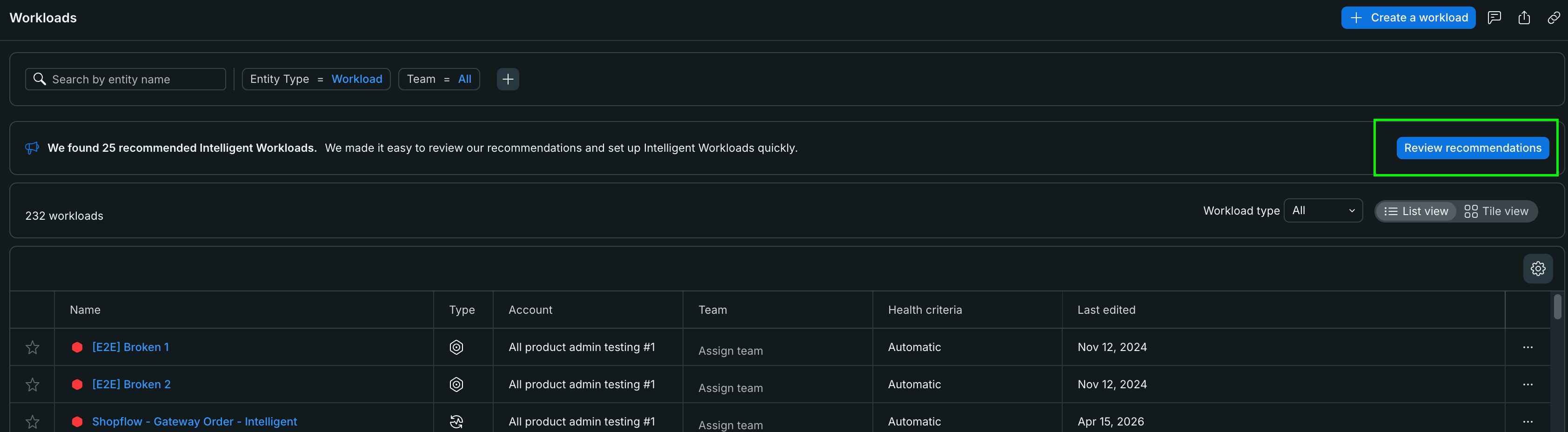
Ao navegar para a página de workloads, será exibido um banner na parte superior se o New Relic tiver encontrado workloads recomendados:
Clique em Review recommendations para abrir o modal de recomendações.
Revisar e criar a partir de recomendações
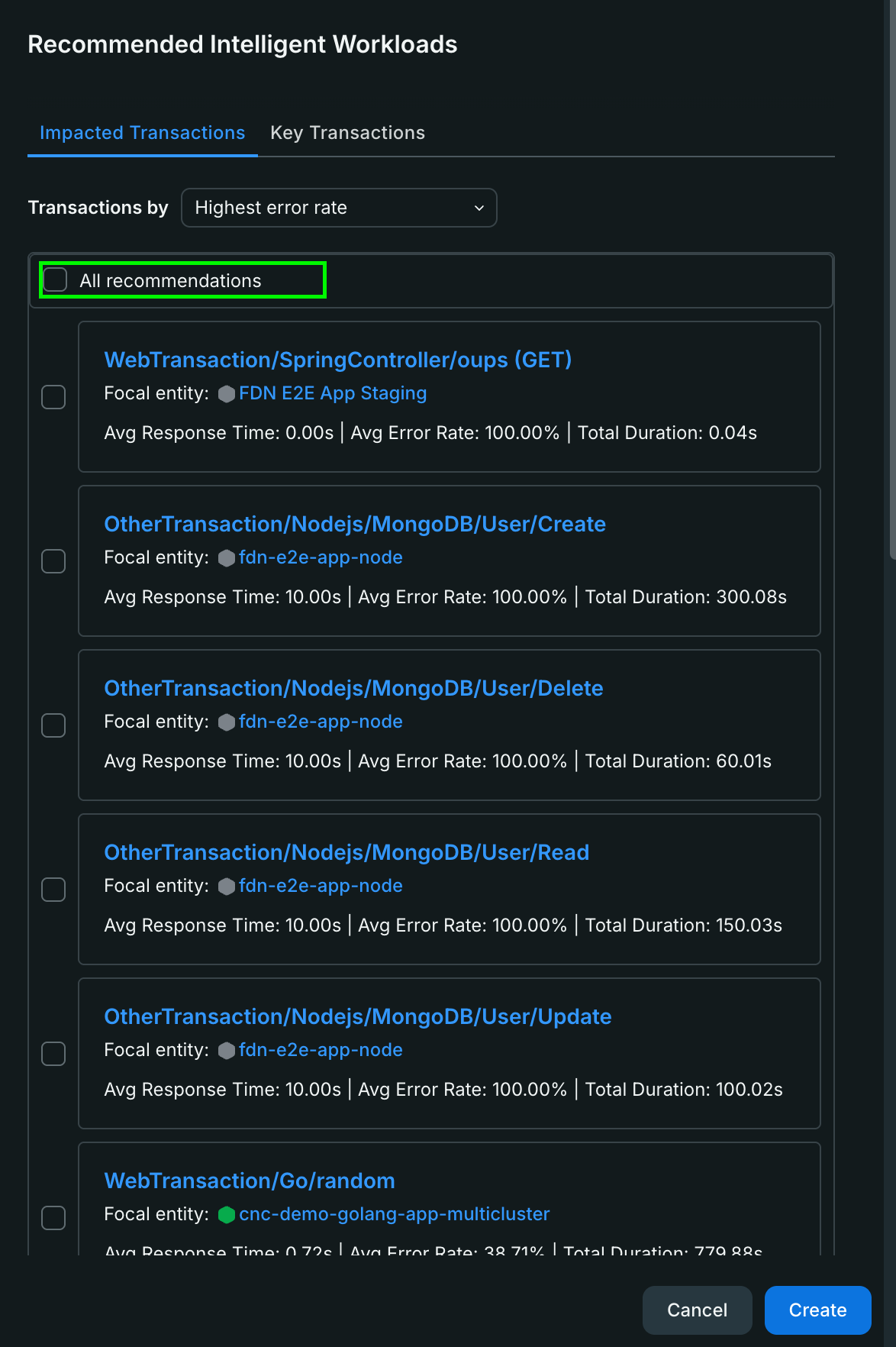
O modal Recommended Intelligent Workloads exibe transações que se beneficiariam do monitoramento:
Filtrar por categoria: Use as abas para alternar entre:
Key Transactions: Transações de alto tráfego ou críticas para o negócio
Impacted Transactions: Transações com problemas de desempenho ou erros
Ordenar recomendações: Use o menu suspenso para ordenar por:
Maior taxa de erro
Tempo mais lento médio de resposta
Maior consumo de tempo
Revisar detalhes da transação
Criar carga de trabalho: Clique em Create ao lado de qualquer recomendação
Ao criar a partir de uma recomendação, o New Relic preenche automaticamente a seleção de entidade e transação, levando você diretamente para a etapa Add details, onde você pode:
Nomeie sua carga de trabalho
Adicionar uma descrição (opcional)
Verifique o serviço focal e a transação
Conclua a configuração
Dica
Criar a partir de recomendações é ideal quando você é novo no Intelligent Workloads ou deseja identificar rapidamente quais transações se beneficiariam mais de um monitoramento dedicado.
Criar em massa a partir de recomendações
Se desejar criar vários Workloads inteligents de uma só vez, use a opção de criação em massa no modal de recomendações. O New Relic exibe automaticamente transações candidatas e permite que você faça a curadoria delas por:
Mais demoradas: transações com o maior tempo total de processamento
Tempo médio de resposta mais lento: transações com a pior latência média
Maior taxa de erros: transações que falham com mais frequência
Ideal caso já se conheça a conta, o serviço e a transação específicos para os quais se deseja criar um workload usando o assistente de configuração padrão.
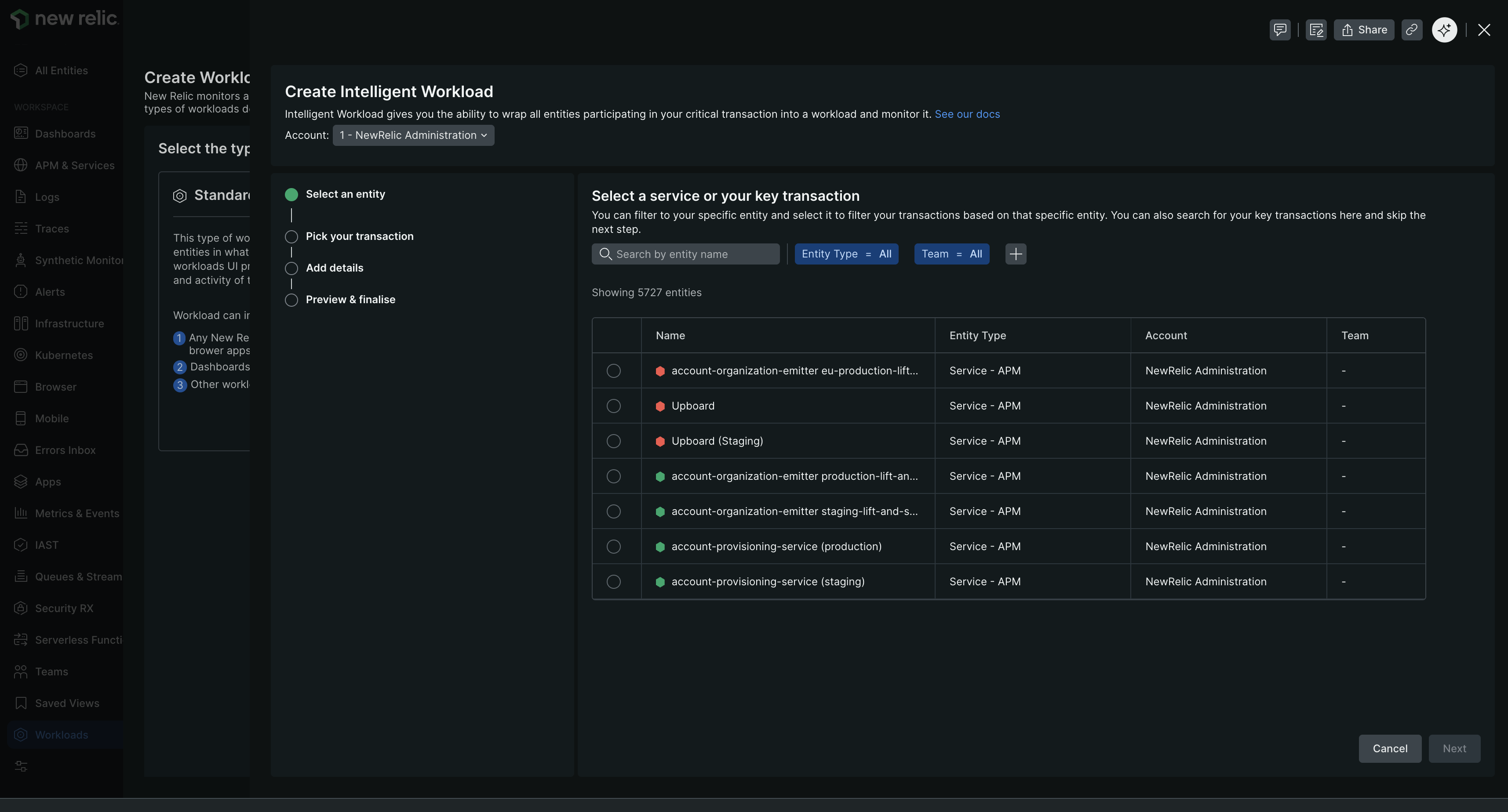
Escolha o serviço ou entidade que contém sua transação crítica:
Pesquise ou navegue pela entidade pelo nome.
Filtre por tipo de entidade, se necessário (serviços de APM, aplicações de navegador, etc.).
Selecione a entidade que processa sua transação-chave.
Clique em Next.
Dica
Escolha uma entidade que seja central para o seu fluxo de transação. Por exemplo, ao monitorar um processo de checkout, selecione o serviço de checkout em vez de um serviço de log periférico.
Passo 2: Selecione sua transação
Selecione a transação específica que você deseja monitorar:
Navegue pela lista de transações da entidade selecionada.
Use a pesquisa para encontrar nomes específicos de transações.
Selecione a transação que representa o fluxo de trabalho do negócio.
Clique em Next.
A carga de trabalho rastreará todas as entidades que participam desta transação com base em rastreamentos distribuídos.
Importante
As entidades de infraestrutura estão atualmente excluídas do monitoramento de integridade devido a limitações da plataforma. Apenas serviços de APM, aplicativos de navegador e outras entidades instrumentadas são incluídos nos cálculos de integridade do workload.
Etapa 3: Adicionar detalhes
Forneça informações sobre sua carga de trabalho:
Name: Insira um nome descritivo (por exemplo, "Transação de Checkout", "Fluxo de Autenticação de Usuário")
Description (opcional): Adicione contexto sobre o que esta carga de trabalho monitora e por que é importante
Account: selecione a conta onde o workload será criado. Por padrão, a conta atualmente ativa é pré-selecionada. Use o dropdown para alterá-la se desejar criar o workload em uma conta diferente.
Clique em Next.
Etapa 4: Visualizar e finalizar
Revise a configuração da sua carga de trabalho:
Verifique se a entidade Focal está correta.
Confirme se a transação Focal corresponde ao fluxo de trabalho pretendido.
Revise o Name e a Description do workload.
Clique em Create Workload.
Os Workloads inteligentes começarão imediatamente a rastrear as entidades participantes da transação.
Ideal se estiver investigando ativamente um incidente e quiser salvar perfeitamente a visualização de transação atual como um workload proativo e permanente.
Selecione um serviço que faça parte do fluxo de transação crítico.
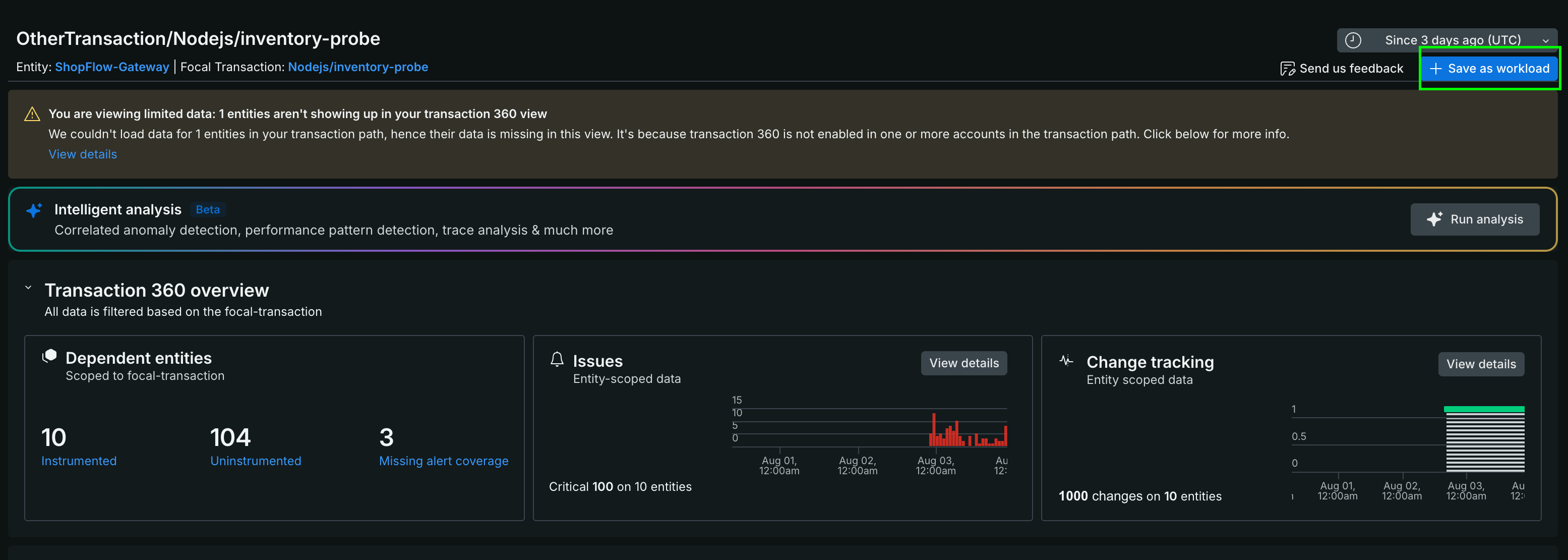
Navegue até uma transação específica que deseja monitorar e clique em Transaction 360.
Clique em Save as Intelligent Workload.
Insira um nome descritivo para a carga de trabalho.
Clique em Save.
Dica
Escolha nomes de transação que representem fluxos de trabalho de negócios completos (por exemplo, "checkout", "user-authentication") em vez de chamadas de API individuais.
Defina o escopo dos seus workloads inteligentes
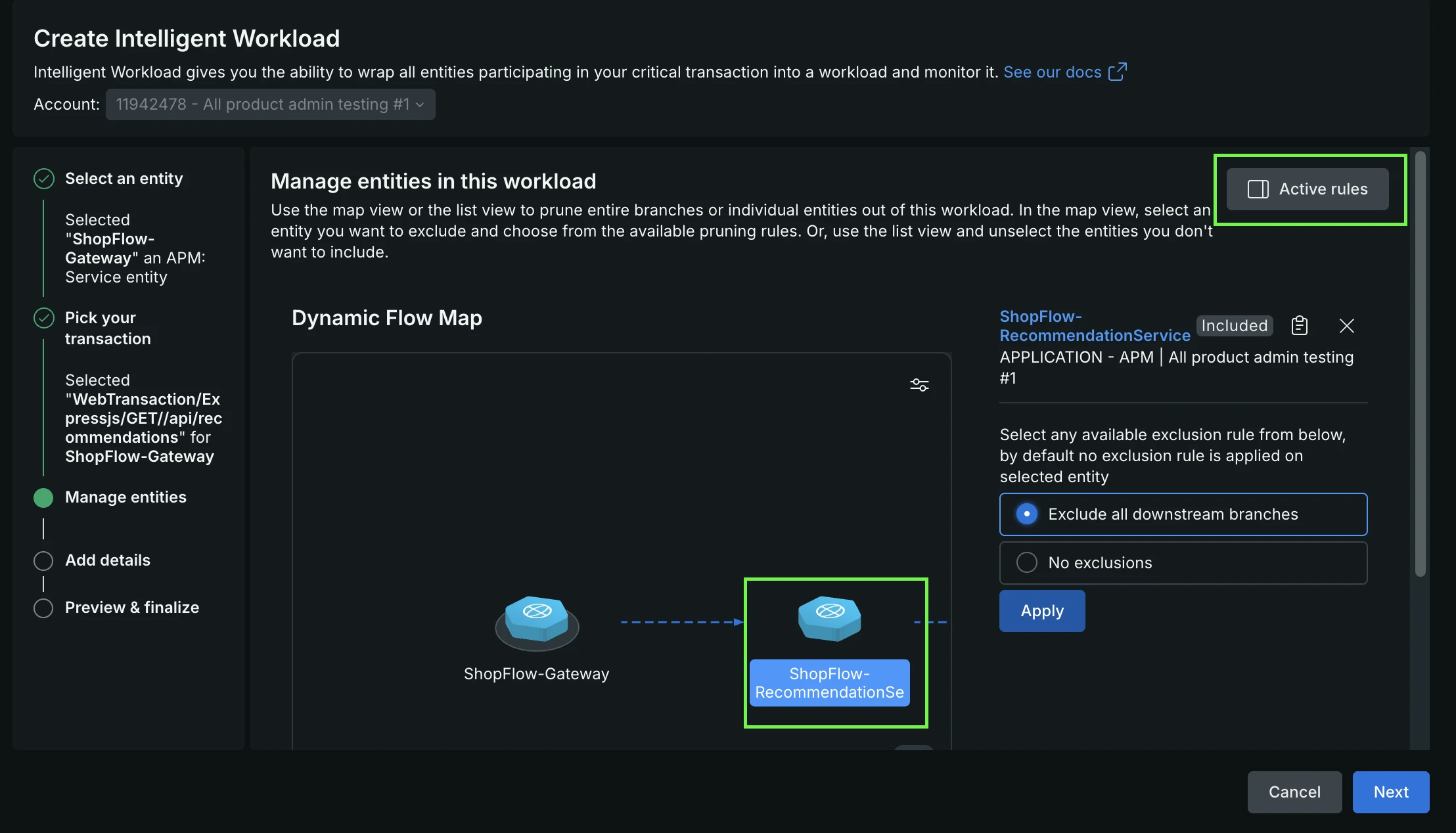
Por padrão, um Intelligent Workload inclui dinamicamente todos os serviços upstream e downstream que participam de distributed traces com sua transação focal. Se a sua transação chamar microsserviços não pertencentes, APIs de terceiros ou ramificações complexas de pipeline de fan-out que você não deseja que afetem a integridade geral do seu workload, use a filtragem de exclusão para remover esses caminhos de dependência.
Casos de uso comuns de escopo:
Remover dependências sem proprietário: exclua gateways de API upstream ou serviços downstream secundários (como gateways de pagamento externos ou microsserviços de cupons) que sua equipe não gerencia diretamente.
Isole ramificações de pipeline: em arquiteturas complexas de fan-in e fan-out (como pipelines de mensagens do Kafka), corte filas de consumidor paralelas ou tópicos irrelevantes para isolar a ramificação de execução exata que sua equipe possui.
Como os filtros de exclusão funcionam:
Ao adicionar um filtro de exclusão ao gráfico do seu workload, configure três parâmetros:
Entidade de destino: o nó de serviço específico no mapa de dependência onde você deseja aplicar o filtro.
Direção: se deve remover as dependências que entram na entidade selecionada (Upstream) ou que saem dela (Downstream).
Visibilidade da entidade de destino: se deve excluir a própria entidade de destino junto com todas as suas conexões (removendo-a totalmente do gráfico do workload) ou manter a entidade de destino visível enquanto apenas remove suas dependências upstream ou downstream adicionais.
Como os filtros de exclusão são dinâmicos, quaisquer novos microsserviços ou conexões que apareçam ao longo de uma ramificação excluída em traces futuros são filtrados automaticamente, sem exigir atualizações manuais no seu workload.
Qual é o próximo
Assim que os Workloads inteligentes forem criados, explore as visualizações e ferramentas principais para se familiarizar com o monitoramento das jornadas críticas dos clientes:
Gerencie KPIs personalizados: defina e rastreie métricas de negócios personalizadas (como taxas de sucesso de checkout) juntamente com os indicadores de desempenho técnico.