Maps Oferece uma visão unificada e integrada do seu ambiente cloud, permitindo navegação e exploração perfeitas de serviços e infraestrutura. Ele integra dados de rastreamento, infraestrutura e desempenho em uma experiência coesa, abordando as limitações das experiências Service map.
Visualização abrangente: Visualize todo o seu panorama digital, que exibe todos os seus serviços e infraestrutura em um só lugar. Essa visualização ajuda você a compreender rapidamente arquiteturas complexas e a tomar decisões informadas sobre seu ambiente cloud.
Detecção automática de recursos: com a descoberta automática, Maps identifica automaticamente novos recursos e seus relacionamentos. Este recurso garante que seus dados estejam sempre atualizados, reduzindo o tempo e o esforço necessários para atualizar e rastrear manualmente as alterações em seu ambiente cloud.
Mapa de serviço (antigo) vs. Maps
Recurso
Mapa de serviço
Maps
Foco
Veja um serviço de cada vez.
Obtenha uma visão abrangente de vários serviços, melhorando a compreensão geral do sistema.
Navegação
Navegue pelos serviços individuais
Explore toda a topologia cloud , incluindo recursos AWS , a partir de uma visão holística da entidade e seus relacionamentos.
Agrupamento
Não disponível
Organize a entidade em grupos multinível para visualização e gerenciamento simplificados.
Visibilidade da infraestrutura
Contexto limitado sobre infraestrutura.
Inspecione diretamente os recursos AWS e cloud , fornecendo insights mais profundos sobre o suporte de infraestrutura.
Relações de serviço
Veja interação direta entre serviços.
Entenda interações complexas para melhor gerenciamento de dependência.
resumo do estado de saúde
Indicadores básicos de saúde
Filtre os serviços por status de saúde para focar em serviços críticos, degradados ou não instrumentados.
Costumização
Configurações básicas de aparência
Personalize a visualização do mapa e os estilos de borda para atender às necessidades específicas, melhorando a clareza e o foco.
Disponibilidade
Maps está disponível para todos os Full platform users. No modelo de preços Data + Core Compute, todos os usuários são Full platform users e têm acesso a Maps. Usuários Core e Basic em um modelo de preços de Usuário continuam a ter a experiência antiga de mapas.
Se você for um Full platform user e quiser voltar para a experiência de mapas antiga, clique em Switch back for now na visualização de mapa.
Mapeia o acesso entre capacidades
Você pode acessar Mapas a partir de vários recursos do New Relic. Algumas funcionalidades fornecem acesso ao Maps por padrão, enquanto outras exigem a ativação de recursos adicionais por meio do Gerenciador de controle de recursos.
O Maps é uma experiência somente leitura. Todos os Full platform users podem acessar o Maps sem funções adicionais.
Importante
Não há operações de criação, atualização ou exclusão disponíveis no Maps. Para obter mais informações sobre o modelo geral de funções do SAI, consulte Primeiros Passos do SAI.
Componentes do mapa
Familiarize-se com os componentes do Maps, que visualizam os relacionamentos dentro dos seus serviços, recursos e equipes e mostram seu status de saúde.
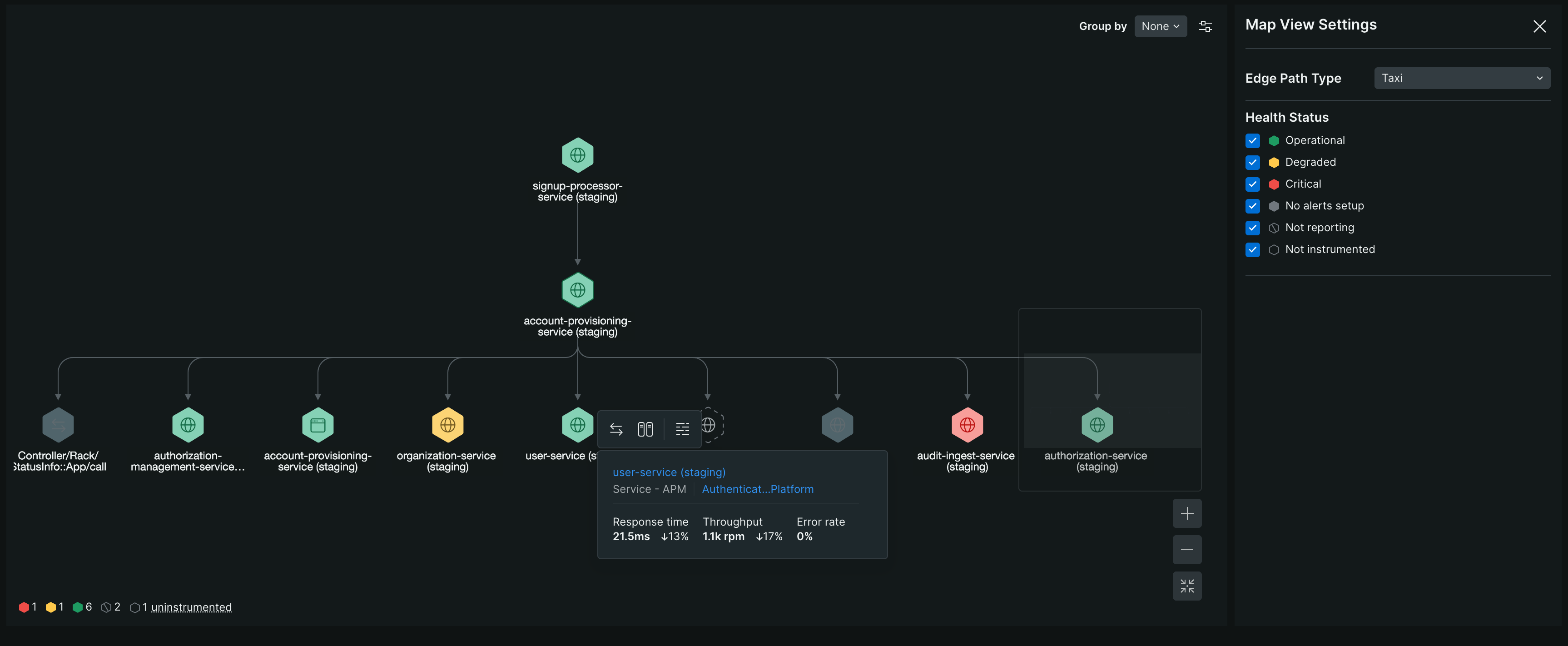
A entidade a partir da qual você abre o mapa. Serve como ponto de referência para visualizar relacionamentos com outras entidades a um passo de distância. Para visualizar detalhes completos sobre a entidade, aponte para o nó focal e selecione o ícone de informações.
Nós conectados
Os nós conectados são entidades que possuem uma relação direta com o nó focal. Eles parecem estar a um passo do nó focal.
Nós de entrada: esses nós enviam dados para o nó focal e aparecem à esquerda e na parte superior do nó focal na exibição padrão.
Nós de saída: esses nós recebem dados do nó focal e aparecem à direita e na parte inferior do nó focal na exibição padrão.
Para visualizar detalhes completos de um nó conectado, aponte para ele e clique no ícone de informações. Para abrir o mapa desse nó, na seção Related entities no painel direito, clique em See full map.
Bordas
As arestas ilustram os relacionamentos de entrada e saída entre os nós. Aponte para uma aresta para visualizar o tipo de relacionamento e a direção do fluxo de dados.
Você pode alterar o estilo da borda no painel Map View Settings usando o menu suspenso Edge Path Type .
Legenda
A legenda, ao lado dos controles de zoom, permite ocultar tipos específicos de entidade que você não deseja ver no mapa.
Controles de zoom
Ajuste a visualização do mapa ampliando e reduzindo ou centralizando e redefinindo o nível de zoom. Se os nós estiverem fora da área de visualização principal, a miniatura do mapa fornece uma visão geral compacta para ajudar a navegar e localizar os nós. Ao ampliar o zoom, o mapa revela mais detalhes da entidade. Entidades com erros ou anomalias permanecem rotuladas e visíveis em todos os níveis de zoom.
resumo do estado de saúde
O resumo do status de saúde fornece uma visão geral rápida dos status dos nós, usando indicadores codificados por cores e contagens para ajudar você a identificar áreas que requerem atenção. Você pode instrumentar nós não instrumentados diretamente do resumo de status.
Indicador de nível de serviço (SLA)
O indicador de SLA aparece se a porcentagem de disponibilidade do nó cair abaixo do limite de SLA. Ao apontar para o indicador, é exibida a porcentagem de disponibilidade atual. Para saber mais sobre o SLA, consulte o Compromisso de disponibilidade de nível de serviço.
conjunto
Cluster é o agrupamento lógico de nós que simplifica o mapa ao consolidar nós relacionados. Um cluster se forma quando pelo menos 10 nós:
Compartilhe o mesmo nó pai.
Tenha o mesmo tipo de relacionamento.
Pertencem ao mesmo domínio e tipo de entidade.
Exiba a mesma dependência (entrada ou saída).
Um cluster exibe o número de nós que ele contém, e a cor do cluster depende do status de saúde dos nós nele contidos.
Vermelho: Pelo menos um nó crítico
Amarelo: Pelo menos um nó degradado, mas nenhum nó crítico
Selecione um cluster para visualizar os nós no painel direito do mapa. Revele nós do painel para exibi-los individualmente no mapa fora do cluster.
Nós
Os nós representam todos os tipos de entidade no mapa. Para distinguir visualmente entre os diferentes tipos de nós e reconhecer seu status de saúde e SLA, o mapa utiliza os seguintes ícones:
Services, micro-services, and internal code
Data and integrations
External services
Mobile applications
Browser applications
Video player
Degraded node
Critical unknown node
Node with no alerts set up
Not reporting node
Uninstrumented node
Node with dropped SLA indicator
Nós de IA
Nós de IA representam agentes de IA e as ferramentas que eles usam. O mapa usa os seguintes ícones:
AI agent
AI tool
Nós de infraestrutura
Para distinguir os nós de infraestrutura dos nós de serviço, Maps usa o conjunto de ícones e a paleta de cores AWS Cloud Infrastructure:
Analytics
AI/ML
Application and integration
Compute
Container
Database
IoT
Management and governance
Networking and CDN
Security
Simple Queue Service
Storage
Other
Nós do Kubernetes
Ao percorrer uma entidade Kubernetes no mapa de infraestrutura, Maps usa os seguintes ícones para representar os tipos de recursos Kubernetes:
API server
Cluster
Deployment
Node
Pod
StatefulSet
Visualizar relacionamentos
Maps usa diferentes padrões visuais para representar relacionamentos entre entidades, dependendo do tipo de relacionamento. Isso mantém o mapa legível à medida que sua arquitetura cresce: os relacionamentos primários permanecem visíveis na tela, enquanto os detalhes secundários continuam disponíveis sob demanda. Para ver esses padrões aplicados a um trace específico, consulte a página Entenda a interface de detalhes do trace.
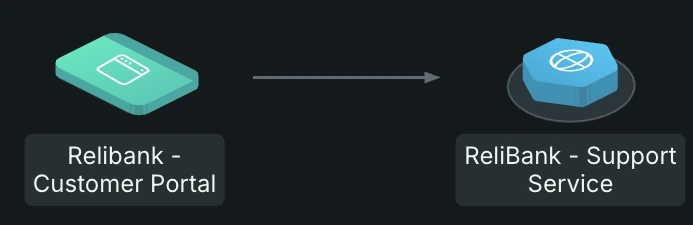
Uma linha direcionada com uma seta é a maneira padrão como Maps representa uma conexão entre duas entidades, mostrando a direção do fluxo de dados. Por exemplo, se Service A chama Service B, uma seta aponta de Service A para Service B. A maioria dos relacionamentos entre serviços no mapa usa esse padrão.
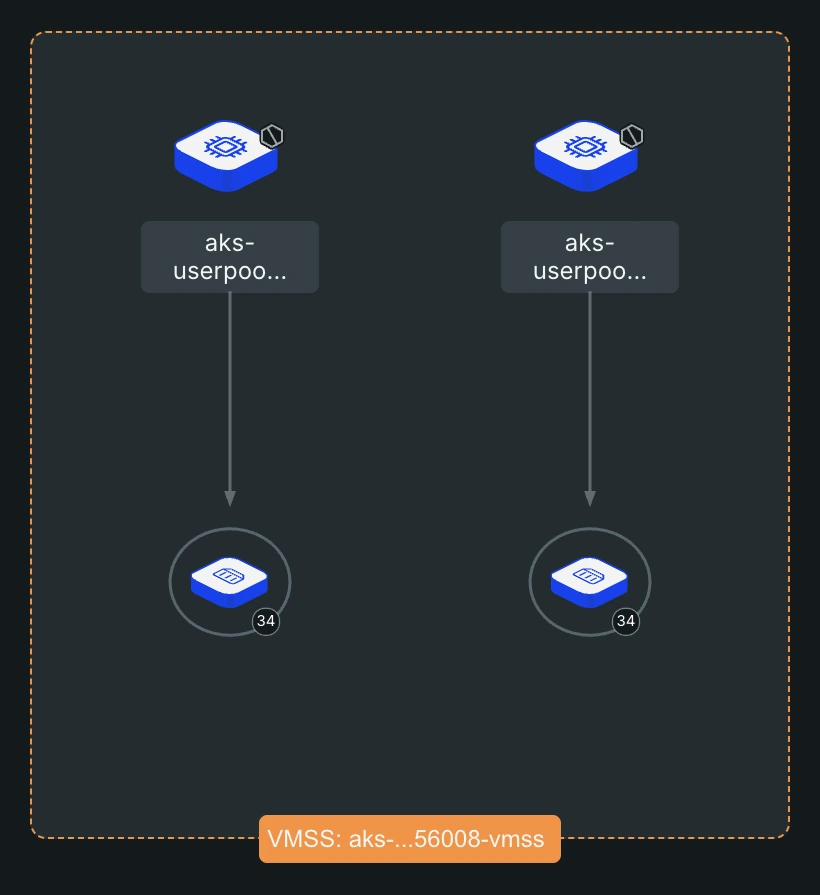
Alguns relacionamentos representam contenção em vez de fluxo de dados. Por exemplo, um cluster de banco de dados contém suas instâncias, e uma implantação de Kubernetes contém pods. Representar a contenção com uma linha direcional implicaria incorretamente um fluxo de dados onde há apenas estrutura.
Para entidades com um relacionamento Contains, o Maps as agrupa automaticamente dentro de uma caixa delimitadora, com a entidade pai envolvendo visualmente seus filhos. Isso mostra a hierarquia sem a necessidade de ler rótulos ou seguir setas, e reduz o número de arestas no mapa.
Algumas relações se ramificam de forma muito ampla para serem desenhadas como linhas individuais sem poluir o mapa. Por exemplo, vários brokers Kafka podem gerenciar um único tópico Kafka. Desenhar uma linha para cada broker faria com que o tópico parecesse mais complexo do que é.
Para esses relacionamentos de Is managed by, aponte para a entidade para visualizar os detalhes completos do relacionamento em seu popover, em vez de adicionar linhas permanentes ao mapa.
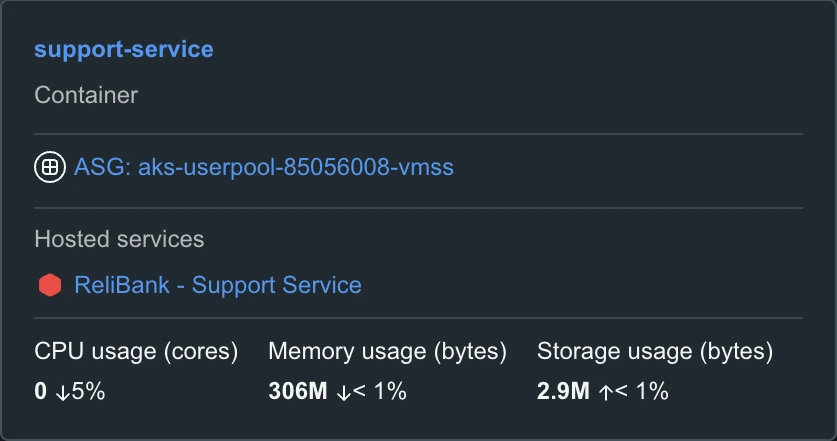
Por exemplo, o popover de um contêiner lista o grupo de escalonamento automático ao qual ele pertence e os serviços que ele hospeda.
Alguns relacionamentos são relevantes, mas secundários, e se aplicam a quase toda entidade. Por exemplo, a maioria dos serviços tem um nível de serviço associado a eles. Traçar uma linha de cada serviço até seu nível de serviço dominaria o mapa com arestas.
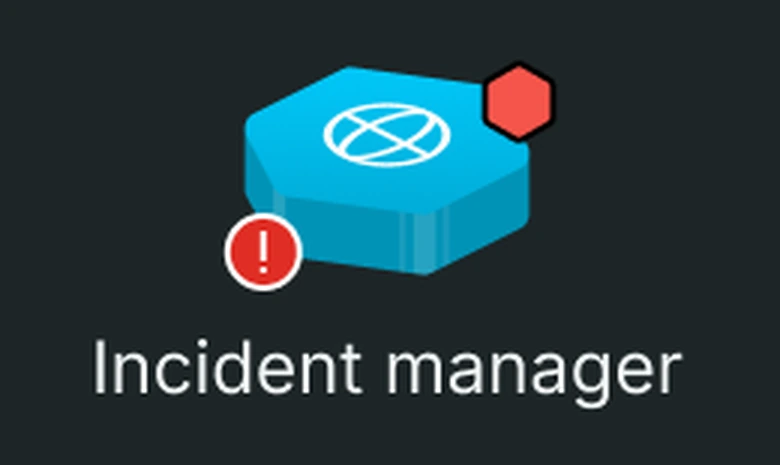
Para esses relacionamentos, Maps mostra um pequeno ícone de sobreposição no nó da entidade em vez de uma linha. Um ícone amarelo ou vermelho no canto superior direito sinaliza que a entidade está alertando com status de saúde de Aviso ou Crítico. Um ícone no canto inferior esquerdo sinaliza que a entidade não está em conformidade com um indicador ou objetivos de nível de serviço. Aponte para o ícone para visualizar os detalhes do relacionamento.
Pontos de entrada do mapa
Maps Oferece uma experiência de mapeamento consistente, acessível por meio de vários pontos de entrada. Dependendo do tipo de entidade que você selecionar para explorar, visualizações separadas estarão disponíveis para mostrar serviços, equipes, recursos de infraestrutura, relacionamentos entre entidades em uma workload ou fluxos de dados dinâmicos. Essa abordagem unificada oferece insights claros sobre interação de serviços, dependência de infraestrutura, operações de equipe e fluxos de dados.
Maps Permite visualizar as relações e a dependência entre serviços em ambientes móveis, de navegador e APM. Na visualização padrão, o mapa exibe apenas os serviços. Selecionar um nó de serviço revela seus recursos de infraestrutura associados no painel inferior.
Para acessar o mapa para ambientes móveis, browser e APM:
Para abrir a página do problema, em Issues & Activity, selecione o problema associado a um serviço (marque a coluna Entity name ).
Para obter o mapa de serviços, na página do problema, role até a seção Impacted entries .
Por meio de Maps você pode explorar recursos de infraestrutura e seus relacionamentos internos. Ele fornece uma visão detalhada de como os componentes de infraestrutura dão suporte aos seus serviços, permitindo que você inspecione diretamente os recursos AWS e cloud . O mapa ajuda você a entender a infraestrutura de dependência subjacente que é crítica para manter o desempenho e a disponibilidade do serviço. Com o AWS Auto-Discovery, você também pode visualizar os relacionamentos internos entre os serviços da AWS.
Na página All entities , selecione o host que deseja visualizar.
Para abrir o mapa, na página do host, clique em Infrastructure.
Para acessar a infraestrutura associada à entidade no mapa:
A partir de one.newrelic.com, abra o mapa para qualquer serviço em APM & services, Mobile, Browser ou Workloads.
Para abrir o Infrastructure Map, aponte para um nó e clique em Inspect infrastructure.
Ou
Na lista suspensa Infrastructure na parte inferior do mapa, selecione os nós que deseja inspecionar e clique em Apply. O mapa de infraestrutura abre na parte inferior do mapa, exibindo os nós de infraestrutura associados e seus relacionamentos internos.
Por meio de Maps você pode visualizar serviços específicos da equipe e sua interação. Ele permite que você explore serviços e dependências dentro do contexto das operações da sua equipe, facilitando a colaboração e o gerenciamento eficiente dos recursos de propriedade da equipe.
Para obter os detalhes de uma equipe, na página Teams , selecione a equipe.
Vá para a aba Map .
O Dynamic Flow Map oferece uma visão detalhada do fluxo de dados por meio de seus serviços, incluindo interação com o banco de dados e outros componentes backend . Ele fornece insights sobre o desempenho e o potencial gargalo, permitindo uma resolução eficaz de problemas.
Maps Ilustra as relações e a dependência entre entidades dentro de uma workload, bem como entre diferentes cargas de trabalho. Eles fornecem uma visão abrangente dessas relações, incluindo o status de saúde, SLA e o fluxo de dados. Os mapas também representam relações hierárquicas quando as cargas de trabalho estão aninhadas umas dentro das outras.
Maps com Distributed tracing e Auto-Discovery fornece relacionamentos unificados entre entidades. Embora Maps permaneça funcional mesmo que você não tenha habilitado Distributed tracing ou Auto-Discovery, é recomendável habilitar esses recursos para uma experiência mais impactante e consistente.
Usar Maps
Com o recurso e os componentes do Maps, você pode explorar e gerenciar seu ambiente cloud das seguintes maneiras:
O resumo do status de saúde fornece uma visão geral rápida de todos os nós. Cada status de saúde é representado por uma legenda colorida, com um número ao lado de cada legenda indicando a contagem de nós naquele status. Isso permite que você avalie e trate rapidamente das áreas que precisam de atenção.
Dica
No painel Map View Settings, o verde representa os nós operacionais para filtragem do status de saúde, e a legenda verde no canto inferior esquerdo do mapa fornece sua contagem. No entanto, no mapa, os nós operacionais não possuem um ponto verde, pois esse é considerado o estado padrão de um nó.
instrumento os nós não instrumentados
Se houver nós não instrumentados no mapa, eles aparecerão com uma borda pontilhada. Para instrumentar um nó específico não instrumentado, aponte para o nó, clique em Instrument e siga as instruções na tela.
Você também pode obter a lista de todos os nós não instrumentados no mapa e instrumentá-los da seguinte forma:
No resumo do status de saúde do mapa, aponte para Uninstrumented e clique em Instrument what's missing.
Na página Add more instrumentation , siga as instruções na tela para instrumentar cada entidade.
Após instrumentar os nós, o mapa é atualizado para mostrar o estado de saúde atualizado.
Filtrar nós por status de saúde
Se você quiser se concentrar em alguns nós com categorias de saúde específicas, filtre os nós da seguinte maneira.
Para abrir o painel Map View Settings , no canto superior direito do mapa, clique em Settings.
Na lista Health Status , selecione o status específico que deseja visualizar. A visualização do mapa é atualizada para mostrar apenas os nós com o status de saúde selecionado.
Gerenciar cluster com status de saúde
Se houver clusters disponíveis na sua visualização de mapa, você pode filtrar nós por status de saúde e exibi-los separadamente. Aponte para um cluster e revele o status de saúde para mostrar os nós com esse status fora do cluster. Isso ajuda você a se concentrar em nós específicos dentro do cluster.
Você pode agrupar nós no mapa para reduzir a desordem e destacar relacionamentos, facilitando a identificação de padrões e o gerenciamento de dependências. Essa abordagem estruturada fornece uma visão clara e organizada do seu ambiente cloud , adaptada às suas necessidades específicas.
Criar grupos
Para organizar os nós por um atributo específico no mapa, vá até o menu suspenso Group by e selecione o atributo.
Para obter o agrupamento no mapa, clique em Apply. Cada grupo exibe o número de nós que contém.
Para adicionar outro nível ao grupo, no menu suspenso Group by , clique em + Create a group > (selecione um atributo) > Apply. O atributo de primeiro nível forma o grupo primário, e o atributo de segundo nível forma subgrupos aninhados no grupo primário. Você pode aplicar até cinco níveis de agrupamento.
Aparência e nomenclatura do grupo
Os grupos são nomeados com base no atributo selecionado. Por exemplo, se você estiver agrupando os nós pelo atributo Account , o nome do grupo aparecerá como Account: <account name>. Os grupos são codificados por cores de acordo com o status de saúde dos nós dentro deles, da seguinte forma:
Vermelho: Pelo menos um nó crítico
Amarelo: Pelo menos um nó degradado, mas nenhum nó crítico
Selecione um grupo para visualizar os detalhes da entidade agrupada em uma tabela no painel direito. Você também pode expandir os grupos para visualizar os nós e os subgrupos aninhados dentro deles. Conforme sua necessidade, você pode reordenar os níveis do grupo embaralhando o atributo no menu suspenso Group by.
Maps fornece vários recursos para ajudá-lo a explorar relacionamentos, dependência e detalhes métricos e de equipe de uma entidade. Ao apontar para um nó no mapa, um pop-over aparece com as seguintes opções de interação e três métricas clássicas. Você pode usar essas opções para navegar e explorar mais o mapa.
Expandir dependência
Para visualizar os nós dependentes de qualquer nó no mapa, aponte para o nó e clique em Expand dependencies. Esse nó se torna o nó focal, revelando todos os nós dependentes a um passo de distância com arestas conectadas.
Inspecionar recursos de infraestrutura
Para visualizar os recursos de infraestrutura associados a um nó, aponte para o nó e clique em Inspect Infrastructure. O mapa de infraestrutura abre na parte inferior do mapa, exibindo os nós de infraestrutura associados e seu relacionamento interno a dois passos do serviço APM.
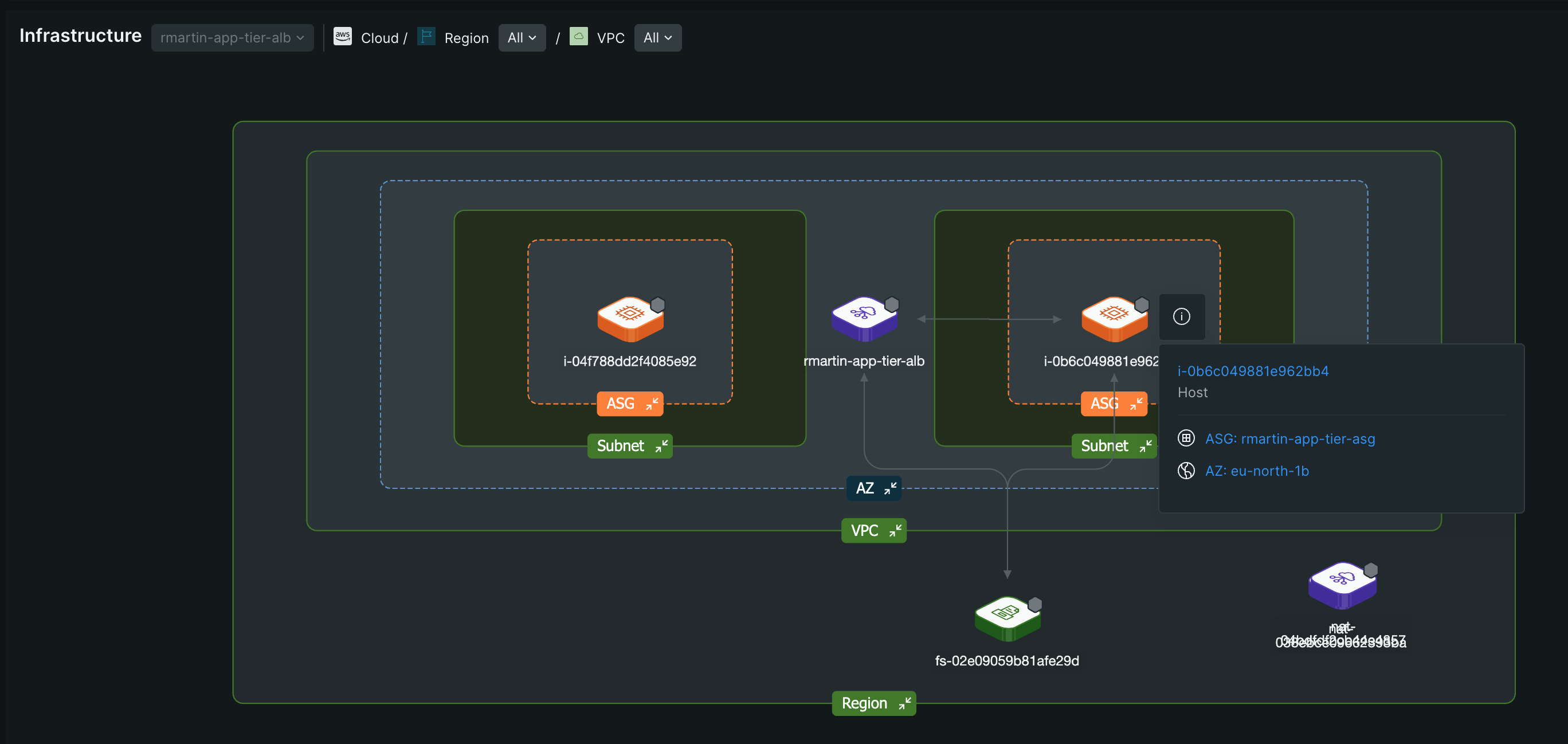
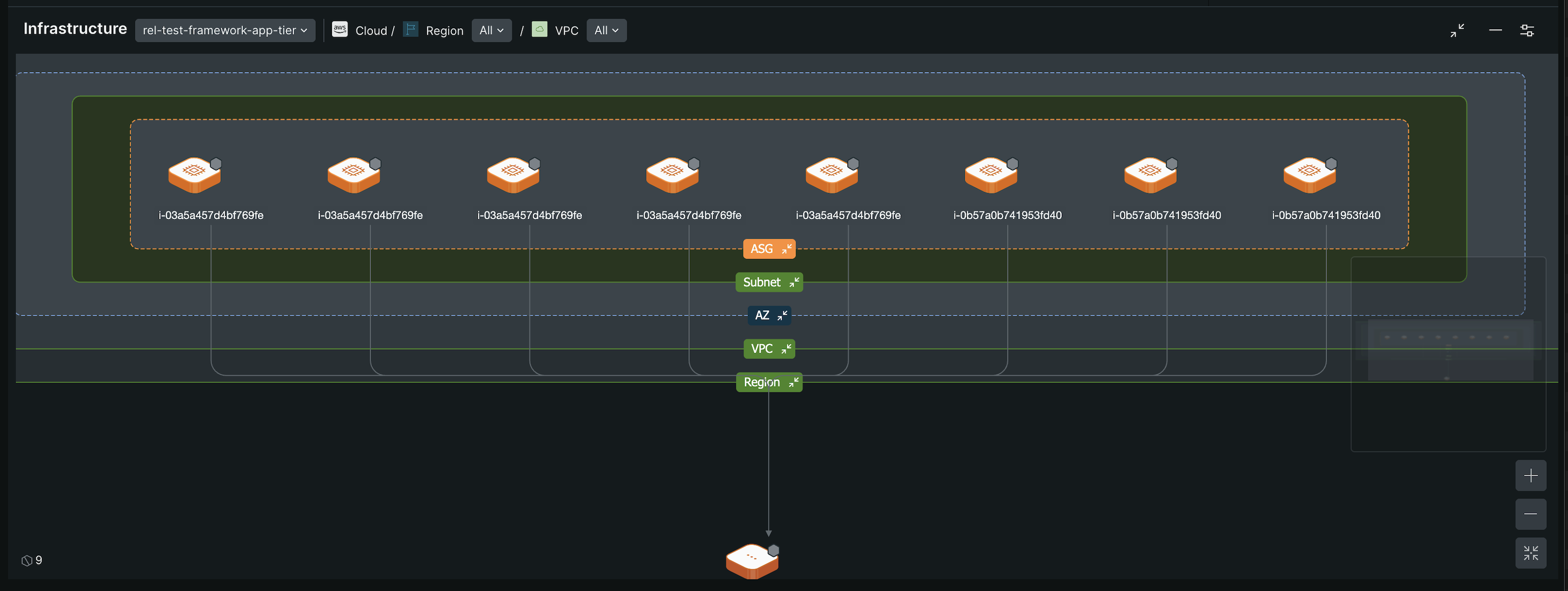
Se você habilitou o recurso Auto-Discovery , pode explorar como os serviços da AWS se conectam internamente. O mapa fornece uma visão hierárquica que segue a ordem de organização dos recursos: cloud > região > VPC > zona de disponibilidade > sub-rede > grupo de escalonamento automático > host individual. Você pode selecionar uma região ou VPC específica para visualizar os recursos contidos nela.
Ver fluxo dinâmico
Para visualizar o fluxo de dados através do seu nó, incluindo a interação com o banco de dados e outros componentes backend , aponte para um nó e clique em View dynamic flow. O mapa de fluxo dinâmico é aberto, fornecendo uma visão detalhada do fluxo de dados através do nó, incluindo interação com o banco de dados e outros componentes backend . Para mais detalhes, consulte Dynamic Flow Map.
Ver detalhes do nó
Para visualizar os detalhes de um nó, aponte para o nó e clique no ícone de informações. Os detalhes completos do nó aparecem no painel direito.
Proprietário do nó de acesso
Para acessar o proprietário de um nó, aponte para o nó e clique no nome da equipe. A página da equipe é aberta, exibindo os detalhes da equipe e a entidade de propriedade da equipe.
Acesse os detalhes do nó
Para visualizar e ajustar os detalhes de um nó, aponte para o nó e clique no nome do nó. A página de resumo da entidade é aberta, exibindo os detalhes da entidade.