Depois de começar a coletar gravações de sessão, você poderá usá-las para melhorar suas experiências digitais, identificando padrões comuns e áreas onde há atrito na experiência do usuário. Eles também são úteis para diagnosticar e resolver problemas rapidamente, revisando as etapas que o usuário executou antes de encontrar erros ou comportamentos inesperados.
Veja as gravações na página Session Replay.
A página Session Replay fornece uma lista de todas as reproduções coletadas durante o período selecionado. Por padrão, filtramos a lista para exibir apenas as repetições que duraram pelo menos 5 segundos. A tabela fornece dados úteis, como a contagem de erros, e os filtros permitem restringir a lista às sessões que ajudarão a resolver o seu problema.
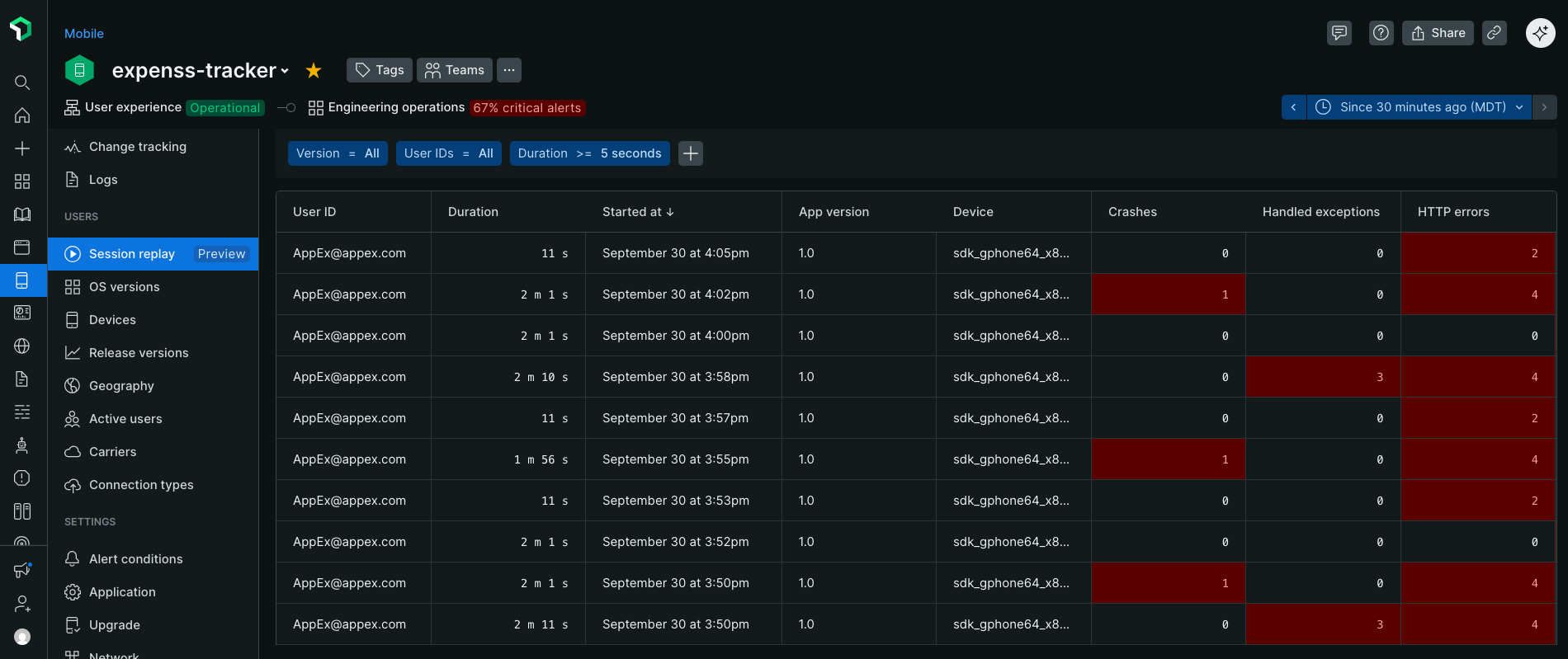
Veja e filtre as reproduções em Mobile > [seu_aplicativo] > Session replay.
Por exemplo, você pode adicionar um filtro countryCode para ver replays de uma região específica para validar se a localização está funcionando como esperado, ou um filtro deviceModel para ver replays de um modelo específico de telefone que pode ter problemas de compatibilidade.
Para acessar a página Session Replay:
Na interface web do New Relic:
- Acesse one.newrelic.com > All Capabilities > Mobile.
- Selecione seu aplicativo móvel.
- No menu à esquerda, role para baixo e clique em Session replay.
- Clique em uma linha para ver a repetição.
Veja replays com erros e problemas de desempenho.
Na página Errors Inbox:
- No menu mobile à esquerda, clique em Errors.
- Clique nas páginas Triage e Group errors para ver os replays anexados aos erros.
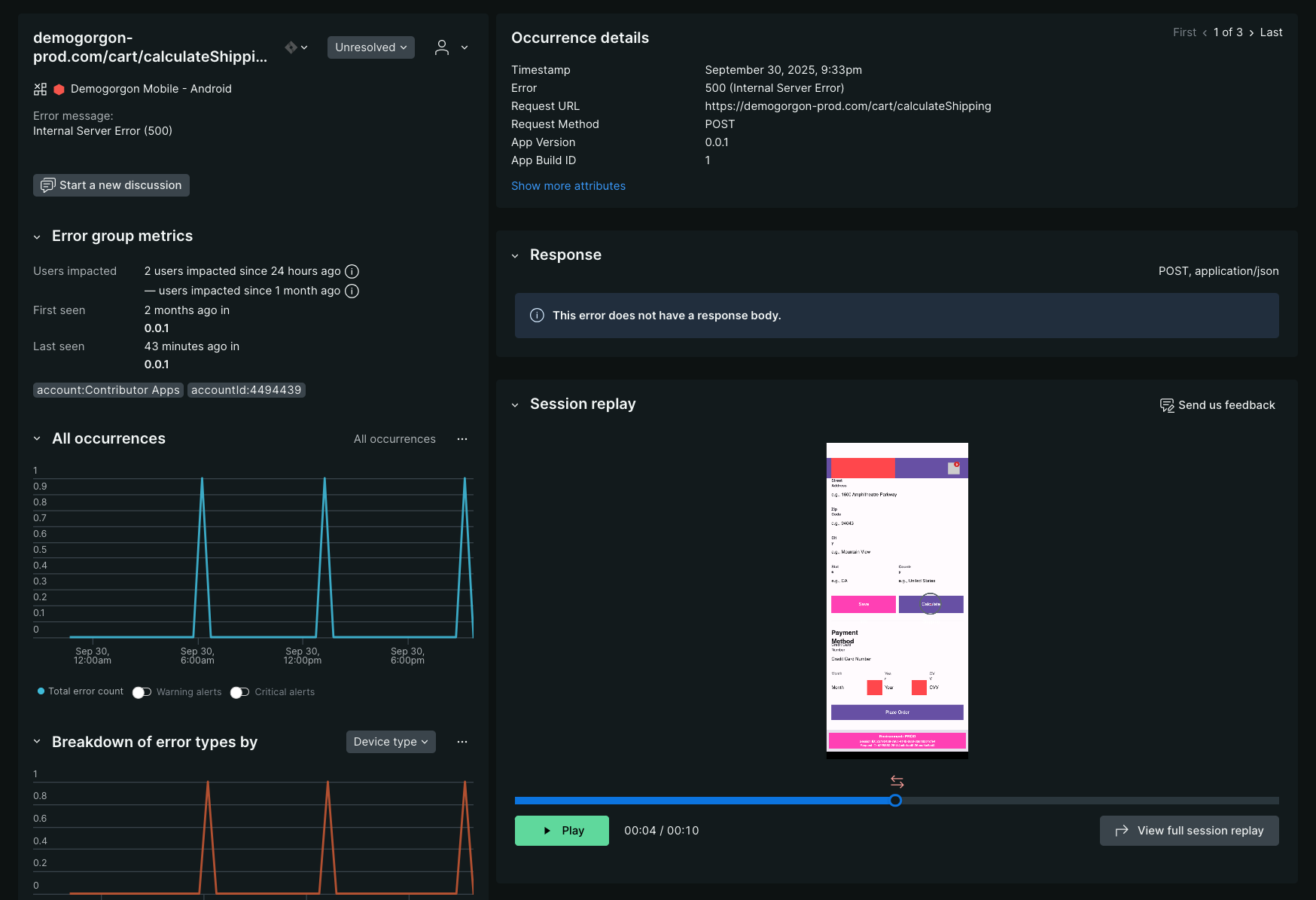
Quando um usuário encontrou um problema enquanto a gravação estava sendo capturada, uma visualização da gravação está disponível na ocorrência do erro nas experiências de Crashes, Handled exceptions e ANRs.
A prévia mostra 5 a 10 segundos que antecedem o problema e, para problemas não fatais, 5 a 10 segundos após ele ocorrer. Um ícone é sobreposto na linha do tempo para mostrar exatamente quando o erro ocorreu no replay. Isso permite que você avalie rapidamente quaisquer ações do usuário que possam ter causado o problema, bem como a gravidade do impacto para o usuário final.
Se a pré-visualização não for suficiente para resolver o seu problema, clique no botão View full session replay para visualizar toda a sessão sincronizada com os demais dados de telemetria capturados.
Entendendo a interface
Há alguns elementos na interface que parecerão muito semelhantes a outros players de vídeo comuns, como pular inatividade ou velocidade de 0.5x a 8x. Você também encontrará momentos no tempo para os quais pode avançar, incluindo marcadores para exceções tratadas, erros HTTP, eventos de aplicativo não respondendo e falhas.
O recurso Skip Inactivity ignora períodos de inatividade do usuário, não a inatividade da página ou visualização.
- Um marcador vermelho indica uma falha.
- O ícone de fogo significa que houve mais de 99 eventos de erro ou travamento que ocorreram nesse intervalo de tempo.
- Uma faixa diagonal vermelha na linha de duração significa que a gravação terminou antes de um ANR ocorrer.
- Uma faixa diagonal laranja na linha de duração significa que a gravação terminou antes de ocorrer um ANR.
Para um contexto de diagnóstico completo, os logs estão presentes na interface do Session Replay. Se o Session Replay estiver ativado e ativo (via amostragem padrão, amostragem de modo de erro ou APIs manuais), o agente também capturará logs remotos para essa sessão, mesmo que a sessão não tenha sido originalmente amostrada para logging, desde que o recurso de logging esteja ativado globalmente.