O Jornadas do Usuário Mobile visualiza como os usuários finais navegam no aplicativo mobile de forma agregada. Ele revela padrões no comportamento do usuário — para onde os usuários vão após abrir o aplicativo, onde ficam travados e quais caminhos levam aos resultados de interesse.
Importante
Mobile User Journeys está atualmente disponível na experiência Errors na interface de monitoramento de Mobile do New Relic. Uma visualização Mobile User Journeys independente (semelhante ao recurso Browser User Journeys) está planejada para um lançamento futuro.
Como acessar
Mobile User Journeys está disponível em todas as quatro seções em Triage na navegação à esquerda: Crashes, Request errors, Handled exceptions e ANRs. A forma de acessá-lo depende da origem:
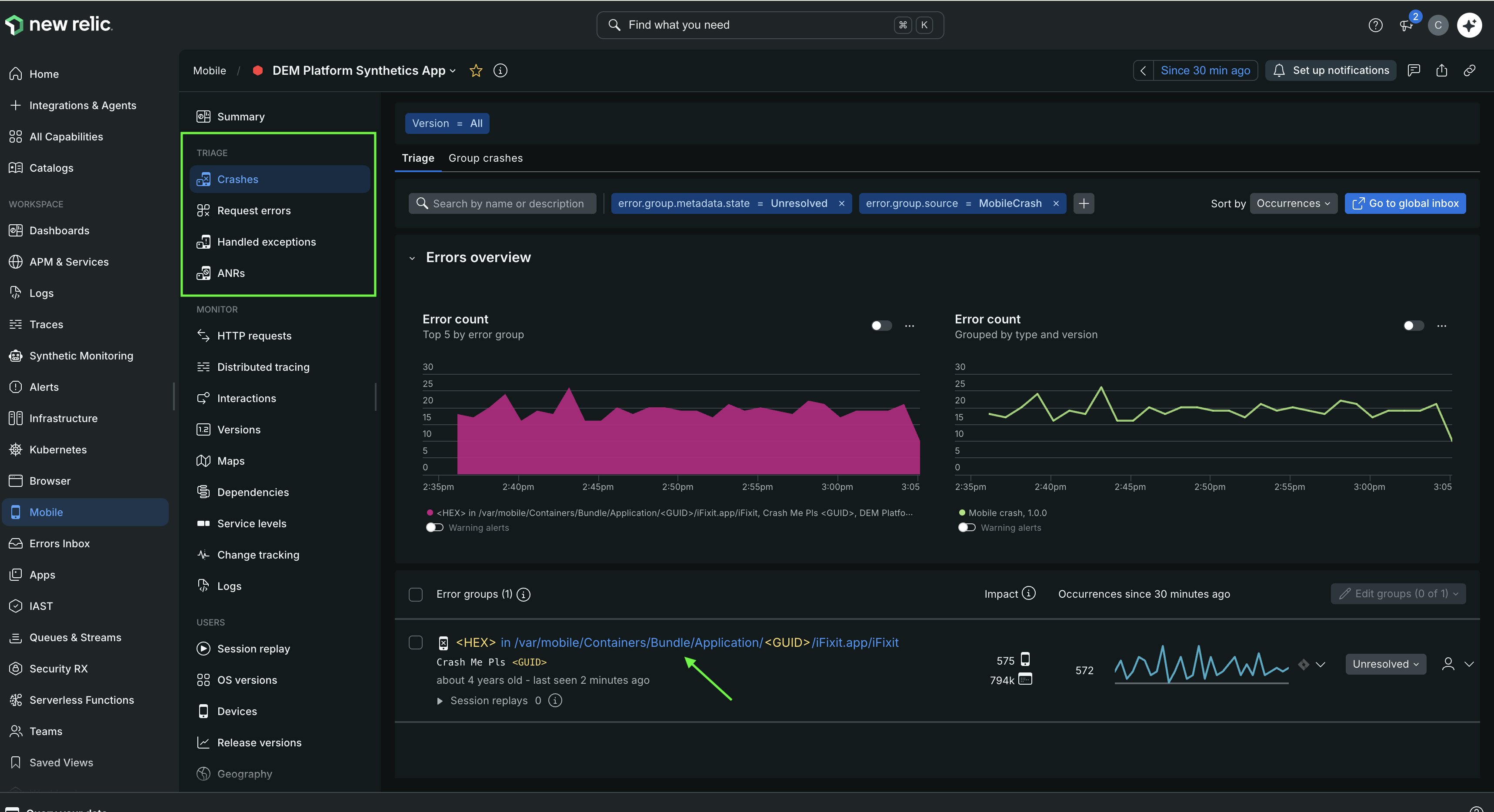
Na aba Triage:
- Acesse one.newrelic.com > All capabilities > Mobile.
- Selecione o aplicativo mobile.
- Na navegação à esquerda, em Triage, clique em Crashes ou Request errors.
- A partir do error groups, selecione o que deseja investigar para abrir a visualização de detalhes do erro.
- Na visualização de detalhes, clique no link User Journeys para ver os caminhos de navegação que levaram ao erro.
Na aba "Group crashes or error":
- Acesse one.newrelic.com > All capabilities > Mobile.
- Selecione o aplicativo mobile.
- Na navegação à esquerda, em Triage, clique em Crashes ou Request errors.
- Clique na aba Group crashes ou Group request errors.
- Selecione o grupo de falhas ou erros a ser investigado para abrir a visualização de detalhes do grupo.
- Em Triage, clique no link User Journeys para ver os caminhos de navegação que levaram ao erro.
Como usar o Mobile User Journeys
Diagrama de Sankey
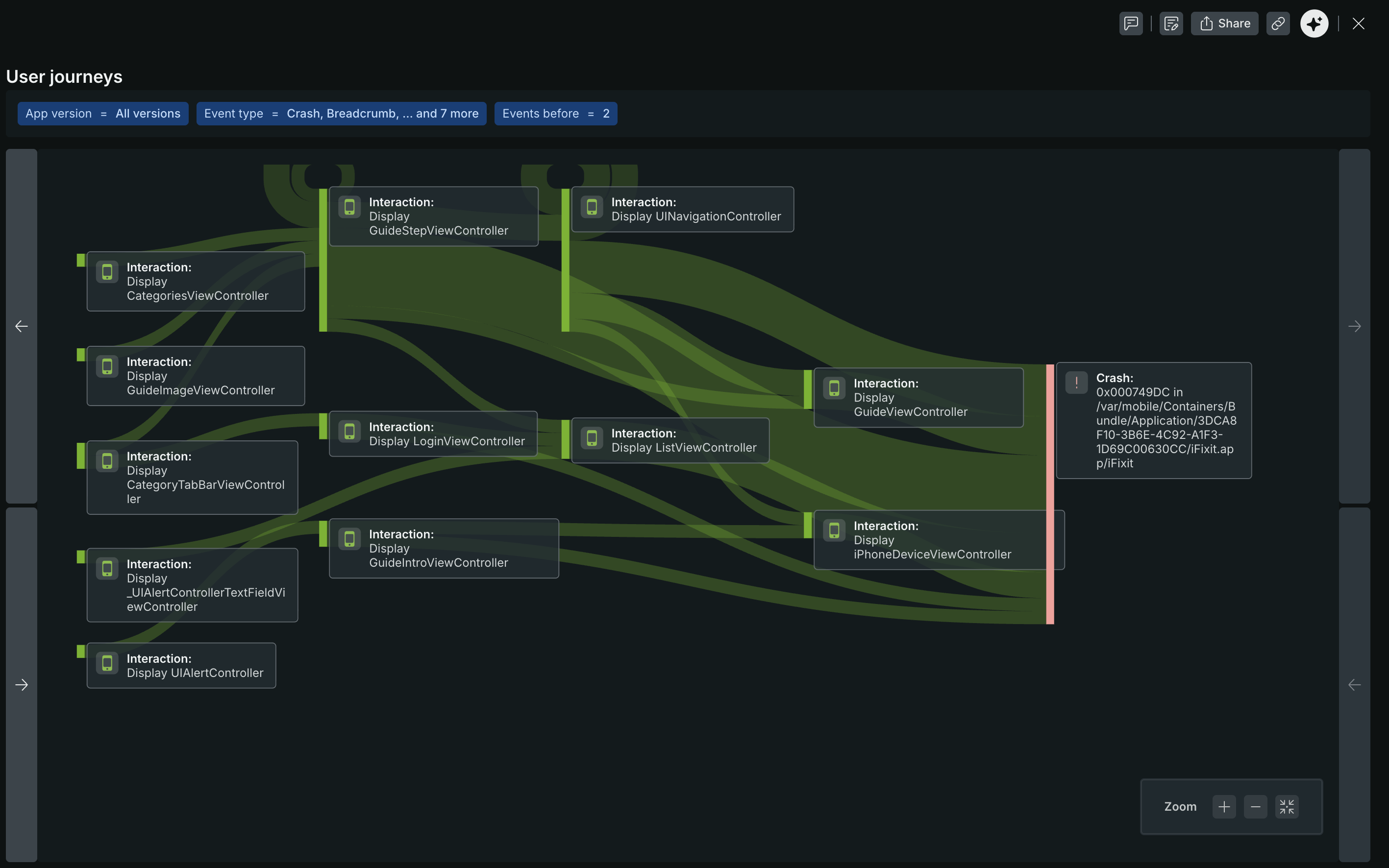
A visualização User Journeys usa um diagrama de Sankey para mostrar o fluxo de usuários entre as telas. Cada nó representa uma tela ou interação no aplicativo, e a largura de cada caminho de conexão reflete o número de usuários que seguiram essa rota.
Principais elementos do diagrama:
- Nós: telas individuais ou interações no aplicativo.
- Caminhos: conexões entre nós, dimensionadas proporcionalmente ao volume de usuários que seguiram esse caminho.
- Pontos de entrada: as telas onde as sessões do usuário começam.
- Pontos de saída: as telas onde os usuários encerraram sua sessão ou acionaram um erro.
Quando visualizada a partir de um grupo de erros, a visualização se ancora automaticamente nas sessões que sofreram esse erro, para que seja possível realizar o trace dos caminhos de navegação que precederam a falha.
Detalhes do caminho e do evento
Clique em qualquer nó ou caminho no diagrama para detalhar as sessões que seguiram essa rota exata. Isso abre uma visualização dividida com dois painéis:
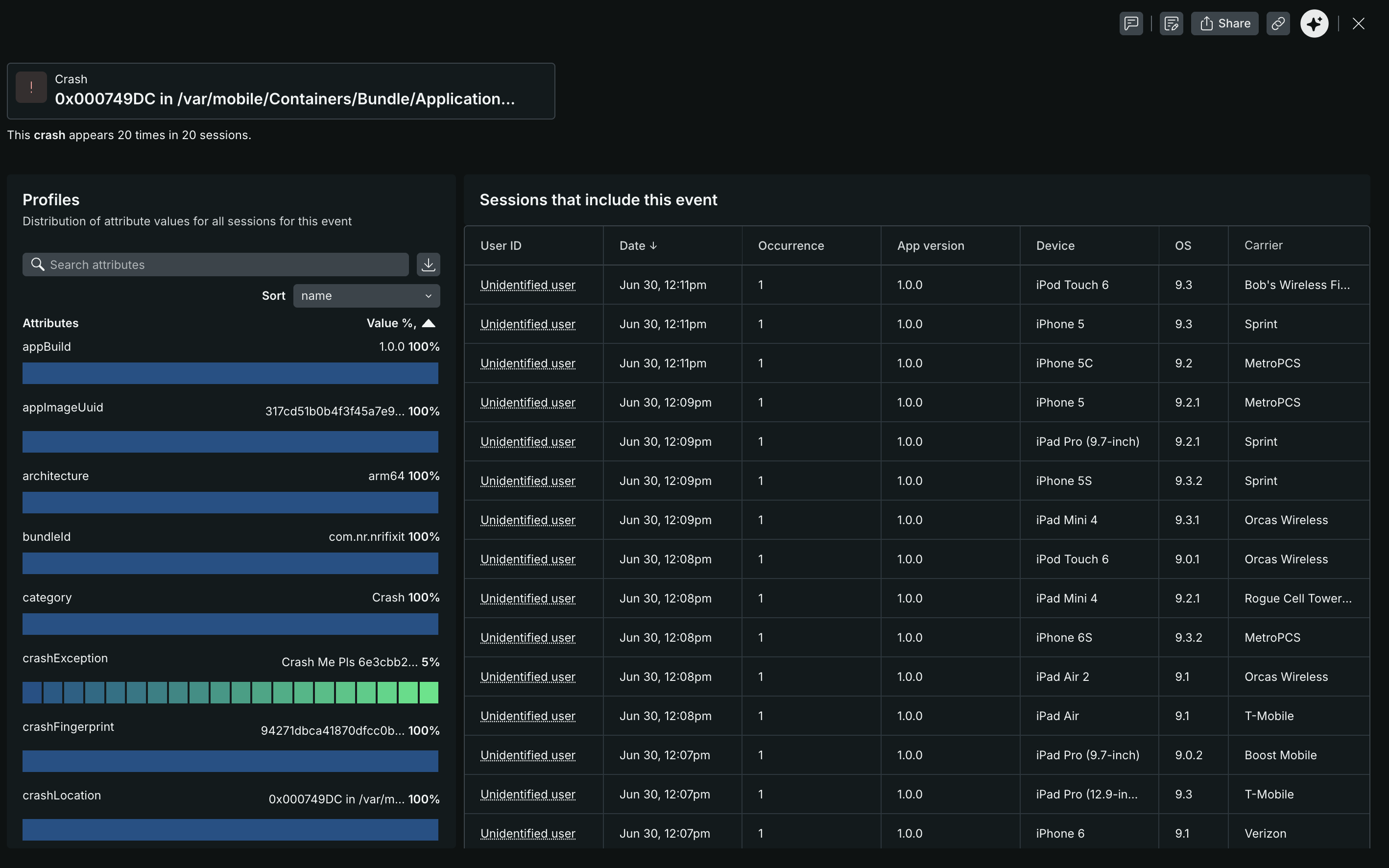
- Profiles: mostra a distribuição dos valores de atributos (como versão do aplicativo, dispositivo, sistema operacional, arquitetura e detalhes da falha) nas sessões que seguiram o caminho selecionado. Utilize isso para identificar pontos em comum entre os usuários afetados.
- Sessions that include this event: uma tabela listando sessões individuais, incluindo ID do usuário, data, contagem de ocorrências, versão do aplicativo, dispositivo, versão do sistema operacional e operadora. Clique em qualquer sessão para abrir a página Event Trail Drilldown.
Detalhamento da trilha de evento
Clique em uma sessão na tabela de sessões para abrir a página Event Trail Drilldown — uma linha do tempo cronológica de cada evento registrado nessa sessão.
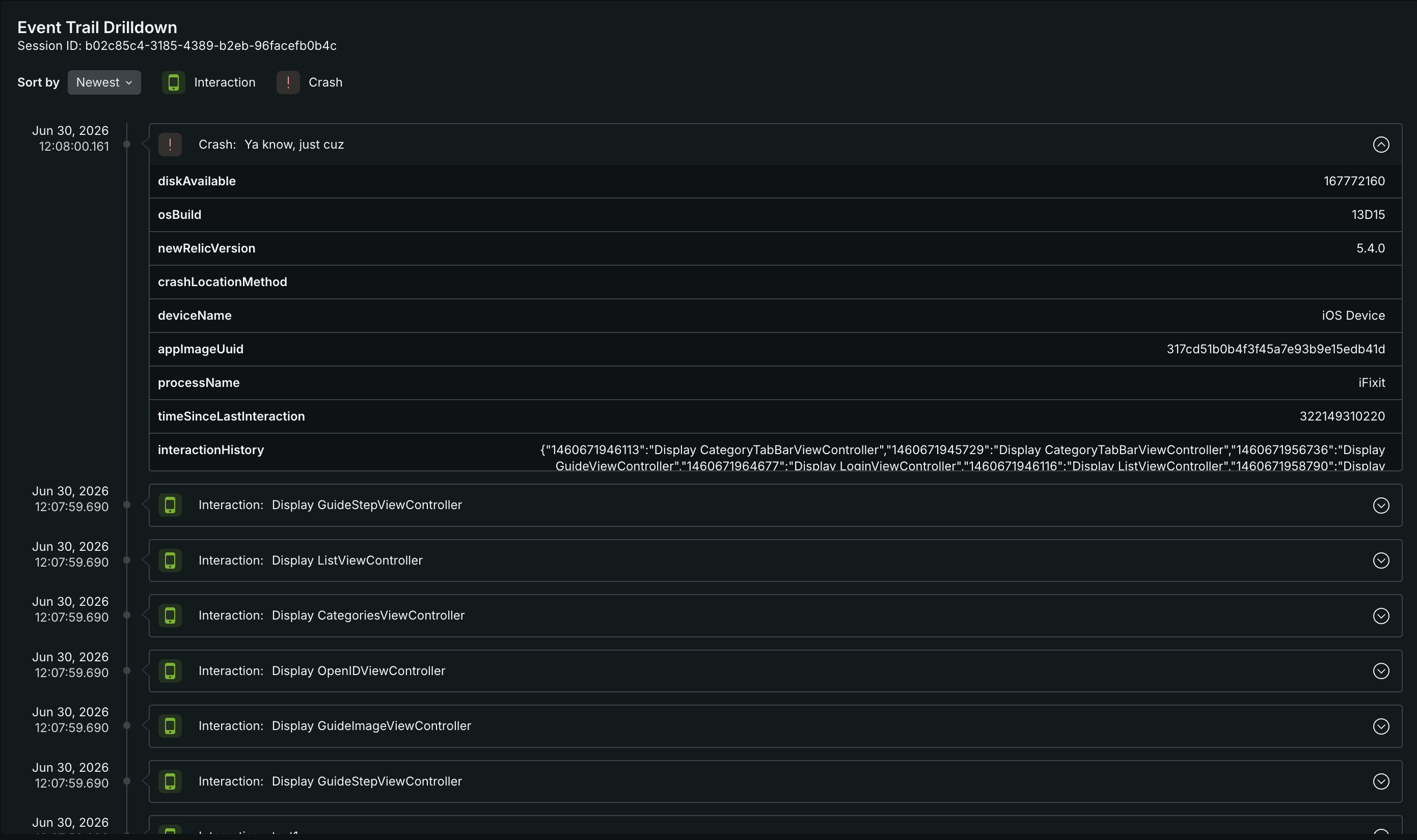
Em Event Trail Drilldown, é possível:
- Filter by event type: utilize os botões Interaction e Crash para focar em tipos de eventos específicos.
- Expand event details: clique em qualquer evento para ver sua carga completa de atributos — incluindo metadados de falha como
diskAvailable,osBuild,processName,timeSinceLastInteractioneinteractionHistory.
Essa visualização permite reconstruir as etapas exatas que um usuário seguiu antes de ocorrer uma falha, até as interações individuais na tela.
Como Personalizar a Visualização
Filtro de tipo de evento

Utilize o filtro Event type para escolher quais tipos de eventos aparecem como nós no diagrama. É possível incluir qualquer combinação de:
- Crash
- Breadcrumb
- Interaction
- User action
- Handled exception
- JavaScript error
- Request error
- Personalizado
- ANR
Versão do aplicativo
É possível usar o filtro App version para focar em jornadas de uma versão específica. Isso é útil para comparar o comportamento do usuário antes e depois de uma implantação para identificar regressões ou melhorias.
Filtrar por atributos de usuário
Utilize a barra de filtros para refinar os resultados por atributos adicionais, como tipo de dispositivo, versão do sistema operacional, geografia ou atributos personalizados que foram instrumentados com o Mobile SDK.
Recursos relacionados
- Crashes em dispositivos móveis: visualize e faça a triagem de grupos de crashes em seu aplicativo móvel.
- Exceções tratadas: rastrear erros não fatais e tendências.
- Session Replay: assista a gravações de sessões reais de usuários para entender o comportamento exato do usuário.
- Browser User Journeys: o recurso User Journeys equivalente para aplicativos da web monitorados com o Browser.