visualização
Ainda estamos trabalhando nesse recurso, mas adoraríamos que você experimentasse!
Atualmente, esse recurso é fornecido como parte de um programa de visualização de acordo com nossas políticas de pré-lançamento.
Esta página fornece uma referência completa para as ações de chat do Slack disponíveis no catálogo de ações de automação de fluxo de trabalho. Essas ações permitem que você relaxe as operações de mensagens.
Pré-requisitos
Antes de usar ações de comunicação na automação de fluxo de trabalho, certifique-se de ter:
- Um espaço de trabalho do Slack com as permissões apropriadas.
- Um token de bot do Slack configurado como um segredo na automação de fluxo de trabalho.
- Acesso aos canais do Slack onde você deseja enviar mensagens.
Configurar a integração do Slack
Esta seção detalha as instruções para configurar um aplicativo Slack com as permissões de escopo mínimas para permitir as ações de automação do fluxo de trabalho do Slack.
Crie um aplicativo Slack
Vá para Slack API > Create New App > From Scratch
Dê um nome ao seu aplicativo e selecione um espaço de trabalho e clique em Create App.
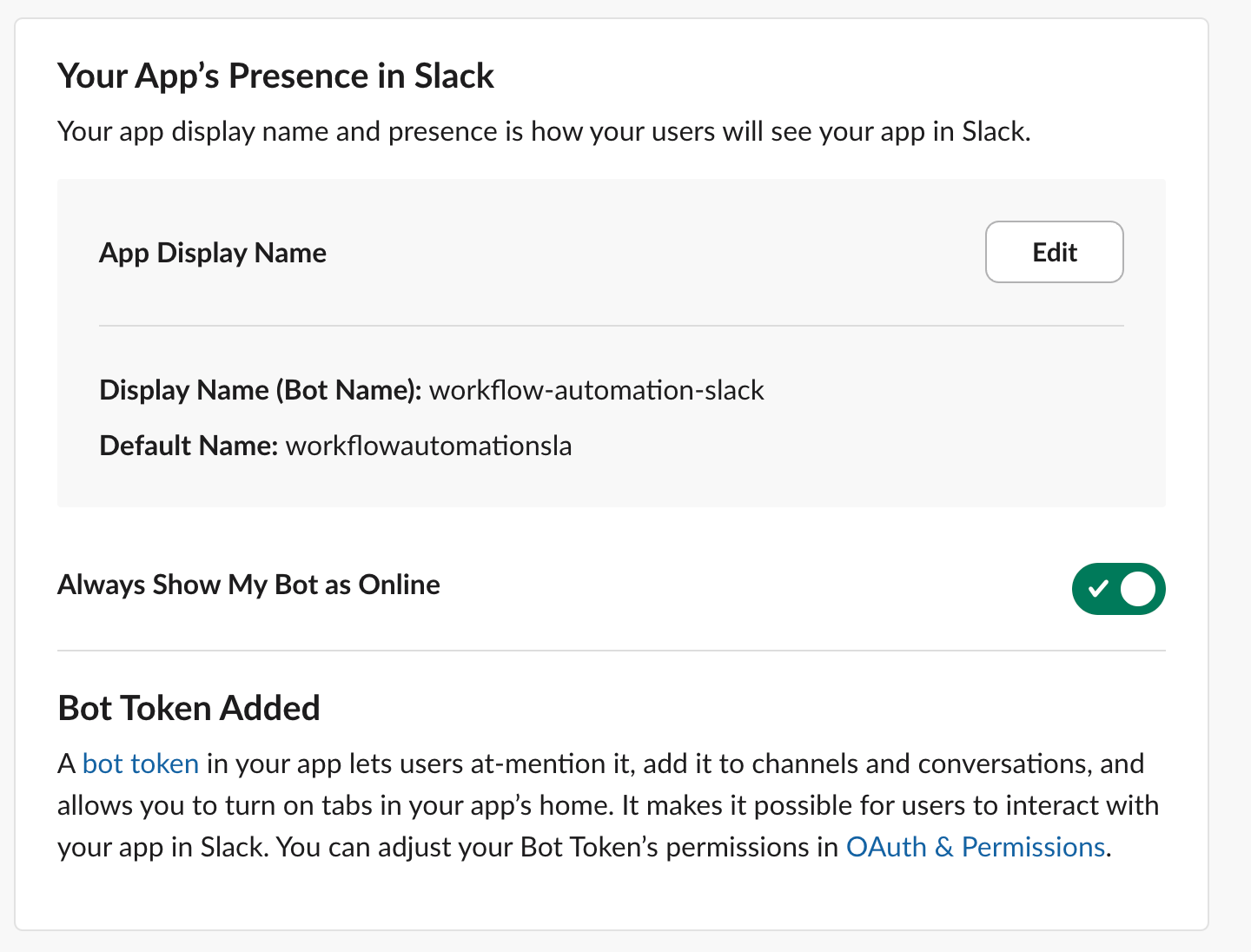
Após a criação, vá para App Home na navegação à esquerda e certifique-se de que seu bot esteja online.
Configurar permissões OAuth
Na navegação à esquerda, selecione OAuth & Permissions.
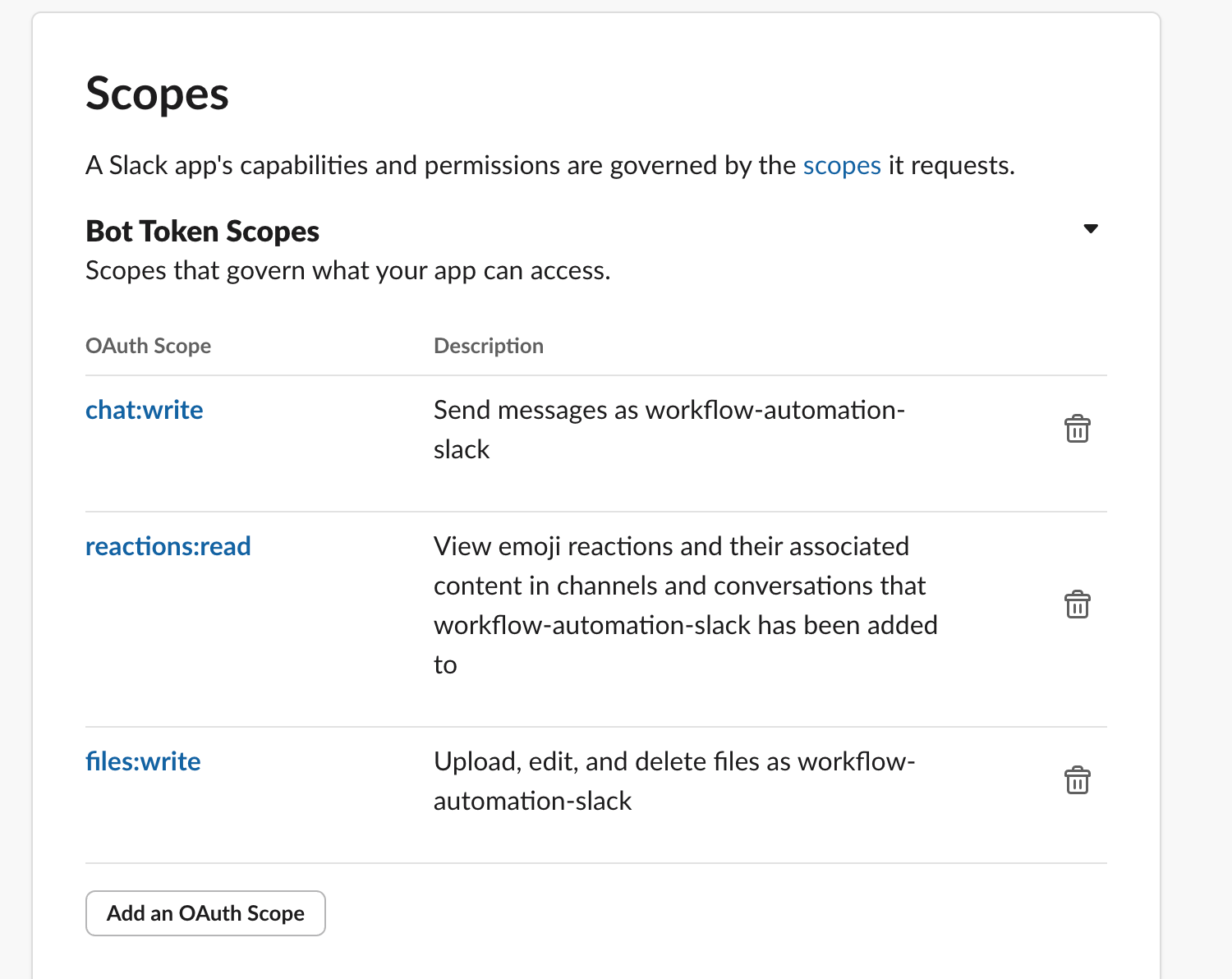
Role a tela para baixo até a seção Bot Token Scopes e adicione os seguintes escopos para permitir o uso das ações de automação do fluxo de trabalho:
chat:write- Necessário para postar uma mensagemreactions:read- Necessário para obter reação de um tópicofiles:write- Necessário para carregar um anexo de arquivo em um tópico
Role para cima e clique no botão Install to [espaço de trabalho] para iniciar a configuração do OAuth com seu espaço de trabalho do Slack.
Você deve ver um prompt de confirmação. Clique em Allow para confirmar.
Após o sucesso, copie o Bot token e guarde-o para a próxima etapa. O token deve começar com
xoxb-....
Adicionar aplicativo aos canais
Agora que o aplicativo Slack foi criado e configurado, adicione-o aos canais do Slack que você gostaria de usar editando as Integrações desse canal e adicionando o aplicativo Slack a ele.
Configuração do New Relic
Depois de configurar um aplicativo Slack e obter um token de bot, armazene essa credencial no gerenciamento de segredos do New Relic usando a mutação GraphQL abaixo:
mutation { secretsManagementCreateSecret( scope: { type: ACCOUNT, id: "12345678" } namespace: "slack" key: "my-app-bot-token" description: "A slack token to send messages with newrelic workflow automation" value: "xoxb-..." ) { key }}Configure os seguintes valores:
id- Seu ID da conta New Relicnamespace- Opcional, use qualquer string alfanumérica para categorizar seu segredokey- Use uma string alfanumérica para referenciar este segredodescription- Descrição opcional para o segredovalue- O token do bot do Slack que você copiou da etapa anterior
Você pode executar esta mutação usando o NerdGraph GraphiQL explorer com sua chave de API de usuário do New Relic. Após o envio com sucesso, você deverá ver um resultado semelhante a este:
{ "data": { "secretsManagementCreateSecret": { "key": "my-app-bot-token" } }}Use o token do Slack em fluxos de trabalho
Use o recurso de automação de fluxo de trabalho aproveitando o segredo do token do bot do Slack armazenado com seu namespace e nomes de chave.
Exemplo:
name: to-slack
steps: - name: postCsv type: action action: slack.chat.postMessage version: 1 inputs: channel: test-channel-workflow text: "Hello World!" token: ${{ :secrets:slack:my-app-bot-token }}Dica
Se você não usou um namespace, remova a parte :namespace da entrada do token, assim: ${{ :secrets:my-app-bot-token }}