Se o seu log já estiver sendo coletado no Azure, você poderá usar nossos modelos Microsoft Azure Resource Manager (ARM) para encaminhá-los e enriquecê-los no New Relic.
Encaminhar seu registro do Azure para New Relic proporcionará recursos aprimorados para coletar, processar, explorar, consultar e alertar sobre seus dados log .
Atualmente, oferecemos dois modelos ARM para conseguir isso: os modelos baseados em EventHub (recomendado) e os modelos baseados em Blob Storage.
Enviar log de um Hub de eventos do Azure (recomendado)
O modelo ARM do Hub de eventos New Relic permite anexar um consumidor a um Hub de eventos novo ou existente para encaminhar o fluxo de entrada de log para New Relic. Ao utilizar esta configuração, pode configurar vários recursos do Azure para enviar o respetivo registo para um Hub de eventos e fazer com que estes registos sejam automaticamente encaminhados para New Relic. O modelo também permite configurar facilmente seu subscription registro de atividades para ser enviado à New Relic.
Para enviar o log do seu hub de eventos:
- implantar o modelo New Relic evento Hub ARM.
- Opcional: configure seu registro de atividades subscription para ser enviado ao New Relic.
- Opcional: configure um determinado recurso do Azure para enviar seu log de atividades individual.
- Explore seus dados log .
Implantar o modelo ARM do New Relic evento Hub
Siga esses passos:
Certifique-se de ter um .
Em one.newrelic.com, clique em Integrations & Agents na navegação esquerda.
Na categoria Logging , clique no bloco Microsoft Azure Event Hub na lista de fontes de dados.
Selecione a conta para a qual deseja enviar o registro e clique em Continue.
Clique em Generate API key e copie a chave de API gerada.
Clique em Deploy to Azure e uma nova aba será aberta com o modelo ARM carregado no Azure.
Selecione o Resource group onde deseja criar os recursos necessários e um Region. Apesar de não ser obrigatório, recomendamos instalar o modelo em um novo grupo de recursos, para evitar a exclusão acidental de qualquer um dos componentes que ele cria.
No campo New Relic license key , cole a chave de API copiada anteriormente.
Certifique-se de que o endpoint do New Relic esteja definido como aquele correspondente à sua conta.
Selecione o modo de escala. O valor padrão é
Basic.Opcional: Configure o parâmetro de agrupamento do EventHub (disponível na versão 2.8.0 ou superior) para otimizar o desempenho:
- Tamanho máximo do lote de eventos: Número máximo de eventos por lote (padrão: 500, mínimo: 1)
- Tamanho mínimo do lote de eventos: Número mínimo de eventos por lote (padrão: 20, mínimo: 1)
- Tempo máximo de espera: Tempo máximo de espera para construir um lote no formato HH:MM:SS (padrão: 00:00:30)
Opcional: defina como
trueos logs de atividades de assinatura do Azure que você deseja encaminhar. Consulte as informações de assinatura neste documento para obter mais detalhes.Clique em Review + create, revise os dados inseridos e clique em Create.
Observe que o modelo é idempotente. Você pode iniciar o encaminhamento do log do Event Hub e, em seguida, executar novamente o mesmo modelo para configurar o encaminhamento do log de atividades do Azure assinatura , concluindo a etapa 10.
Configure o agrupamento e o dimensionamento do EventHub (opcional)
A partir da versão 2.8.0, o modelo ARM oferece suporte a opções avançadas de configuração do EventHub para otimizar o desempenho e as taxas de transferência:
Parâmetro de lote do gatilho do EventHub:
Você pode configurar o comportamento de agrupamento para controlar como os eventos são processados. Essas configurações são definidas como configurações do aplicativo Azure Functions:
Tamanho máximo do lote de eventos : Número máximo de eventos entregues em um lote à função (padrão: 500, mínimo: 1). Isso controla o limite máximo de eventos processados em conjunto.
Tamanho mínimo do lote de eventos : Número mínimo de eventos entregues em um lote para a função (padrão: 20, mínimo: 1). A função aguardará até acumular pelo menos esse número de eventos antes de processá-los, a menos que o tempo máximo de espera seja atingido.
Tempo máximo de espera : Tempo máximo de espera para a formação de um lote antes de enviá-lo para a função (padrão: 00:00:30, formato: HH:MM:SS). Isso garante o processamento em tempo hábil mesmo quando o volume de eventos é baixo.
Esses parâmetros ajudam a otimizar as taxas de transferência e a utilização de recursos com base no volume de logs e nos requisitos de processamento. Ajuste esses valores de acordo com o seu caso de uso específico:
- Aumente o tamanho dos lotes para cenários de alto volume para melhorar as taxas de transferência
- Diminua o tamanho dos lotes para atender aos requisitos de baixa latência.
- Ajuste o tempo de espera para equilibrar a latência e a eficiência do processamento em lote.
Dimensionando a configuração (v2.7.0+):
O modelo permite configurar o modo de dimensionamento Azure Functions, possibilitando otimizar custos e desempenho com base na sua workload:
Modo de dimensionamento básico: usa um plano baseado no consumo de SKU dinâmico (nível Y1) por padrão, onde Azure adiciona e remove automaticamente instâncias de funções com base no número de eventos recebidos.
- Se a opção
disablePublicAccessToStorageAccountestiver ativada, será utilizado um plano SKU Básico (nível B1) para suportar a integração com a VNet. - Este modo é ideal para cargas de trabalho variáveis e proporciona otimização automática de custos com preços por execução.
- O namespace EventHub inclui 4 partições com escala de unidade de taxas de transferência padrão.
- Se a opção
Modo de escalonamento empresarial: Oferece recursos avançados de escalonamento com recursos de computação dedicados e maior controle sobre o escalonamento instantâneo. Este modo oferece:
- Funcionalidade de dimensionamento automático para o Aplicativo de Funções e o Hub de Eventos.
- Plano de hospedagem Elastic Premium (EP1) com escalonamento por site ativado.
- Inflação automática do EventHub habilitada com taxas máximas de transferência de unidades de 40
- Aumento do número de partições (32 partições em vez de 4 no modo Básico) para melhor paralelismo.
- Desempenho previsível e menor latência com instância pré-aquecida
- Mais adequado para cenários de encaminhamento de logs de alto volume e missão crítica.
Observações importantes:
- Ao atualizar do modo Básico para o modo Empresarial, você precisará provisionar novamente o EventHub devido à limitação do Azure de que uma SKU Standard não pode alterar a quantidade de partições após a criação.
Este documento ajudou você na instalação?
Opcional: envie o log de atividades do Azure da sua assinatura
Os Logs de Atividades do Azure fornecem:
- Mais visibilidade dos seus recursos do Azure
- Atividade dos recursos do Azure
- Informações sobre ações realizadas
- Evento e seu carimbo de data/hora
- O usuário que executou uma ação, se aplicável
Estes são todos o nível da assinatura do evento. Se você desejar encaminhar o log de atividades de um recurso específico, consulte as informações do log de atividades do recurso neste documento.
Para obter mais informações sobre o formato do log de atividades, consulte o esquema de evento de log de atividadesMicrosoft Azure .
A implantação do modelo New Relic evento Hub ARM permite opcionalmente selecionar qual log de atividades do Azure você deseja encaminhar para o New Relic, incluindo:
- Log de atividades administrativas do Azure
- Alerta Log de atividades do Azure
- Log de atividades do Azure de escalonamento automático
- Log de atividades do Azure da política
- Recomendação: logs de atividades do Azure
- Registo de atividades do Azure Health Resource
- Log de atividades do Azure de segurança
- Log de atividades do Azure de integridade do serviço
Opcional: configure um recurso do Azure para enviar seu log de atividades
Por padrão, este modelo configura apenas a função e os recursos necessários para encaminhar o log de um hub de eventos para New Relic. Também podemos configurar o log de atividades da assinatura para ser encaminhado, mas não há um encaminhamento padrão de logs dos seus recursos do Azure. Se quiser encaminhar o log de qualquer recurso que os produza, será necessário configurá-lo criando uma configuração de diagnóstico para o recurso determinado.
Por exemplo, se você tiver uma função em execução no Azure e quiser encaminhar o log para New Relic, precisará definir uma configuração de diagnóstico para encaminhar o log para o evento Hub. Para obter mais informações, consulte a documentação da Microsoft para criar configurações de diagnóstico para envio de log e métrica da plataforma para diferentes destinos.
No exemplo a seguir, demonstraremos como encaminhar o log de atividades de um recurso do Serviço Kubernetes em execução no Azure.
Navegue até seu serviço Kubernetes:
No menu à esquerda, selecione Monitoring
>Diagnostic Settings: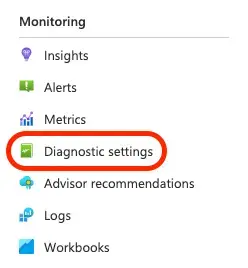
Clique em Add diagnostic setting.
No campo Diagnostic setting name , dê um nome significativo à sua nova configuração.
Selecione o log do Kubernetes (painel de controle) que você deseja coletar (por exemplo,
kube-apiserver,kube-audit,kube-scheduler).Em Destination details, selecione Stream to an event hub e configure
Event hub namespace,Event hub nameeEvent hub policy name. Caso você tenha optado por criar um novo evento Hub e um namespace durante a implantação do modelo ARM, selecione as seguintes configurações criadas automaticamente (o nome do namespace terá um sufixo diferente):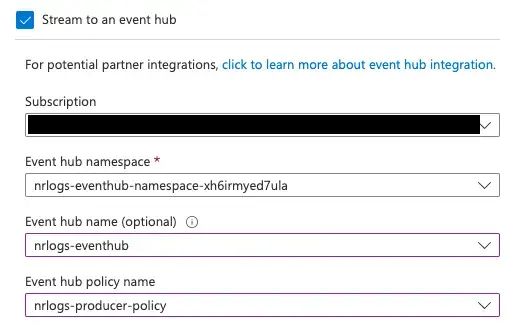
Clique em Save para começar a encaminhar seu log Kubernetes para o New Relic:
Enviar log do armazenamento de Blobs do Azure
O Azure Blob Storage permite armazenar grandes quantidades de dados não estruturados, incluindo arquivo de log. Usando o modelo ARM do New Relic Blob Storage, você poderá criar uma função que encaminha o conteúdo de um contêiner colocado em uma conta de armazenamento.
Importante
New Relic Blob Storage implanta uma função que encaminha todos os arquivos blob dentro do contêiner at their current state especificado. Se algum desses blobs for modificado posteriormente, o conteúdo complete do arquivo será reenviado.
Esta solução AI Monitoring para encaminhar arquivos blob estáticos para New Relic e não oferece suporte a rastreamento de arquivos. Se você precisar encaminhar um fluxo de log, recomendamos enviar o log do aplicativo para um Event Hub e usar o modelo baseado no Event Hub .
Para enviar os blobs de um contêiner na sua conta de armazenamento, siga estas etapas:
- implantar o modelo ARM do New Relic Blob Storage.
- Explore seus dados log .
Implantar o modelo ARM do New Relic Blob Storage
Siga esses passos:
- Certifique-se de ter um .
- Vá para the logs UI e, à esquerda, clique em Integrations & Agents.
- Em Logging, clique no bloco
Microsoft Azure Blob Storage. - Selecione a conta para a qual deseja enviar o registro e clique em Continue.
- Clique em Generate API key e copie o API key gerado.
- Clique em Deploy to Azure e uma nova aba será aberta com o modelo ARM carregado no Azure.
- Selecione o Resource group onde deseja criar os recursos necessários e um Region. Apesar de não ser obrigatório, recomendamos instalar o modelo em um novo grupo de recursos, para evitar a exclusão acidental de qualquer um dos componentes que ele cria.
- No campo New Relic license key , cole o API key copiado anteriormente.
- Introduza os nomes da conta de armazenamento e do contêiner que deseja encaminhar.
- Certifique-se de que o endpoint do New Relic esteja definido como aquele correspondente à sua conta.
- Clique em Review + create, revise os dados inseridos e clique em Create.
Ver dados log
Se tudo estiver configurado corretamente e seus dados estiverem sendo coletados, você deverá ver os dados de log em ambos os locais:
- Nossa interface de registros
- Nossas ferramentas para executar a consulta NRQL. Por exemplo, você pode executar uma consulta como esta:
SELECT * FROM LogSe você quiser consultar apenas o log vindo do Azure, execute a seguinte consulta:
SELECT * FROM Log WHERE plugin.type = 'azure'Resolução de problemas
Se você encontrar problemas ao configurar seu direcionador de logs, tente estas dicas de resolução de problemas:
Recomendações de segurança para os seus recursos do Azure
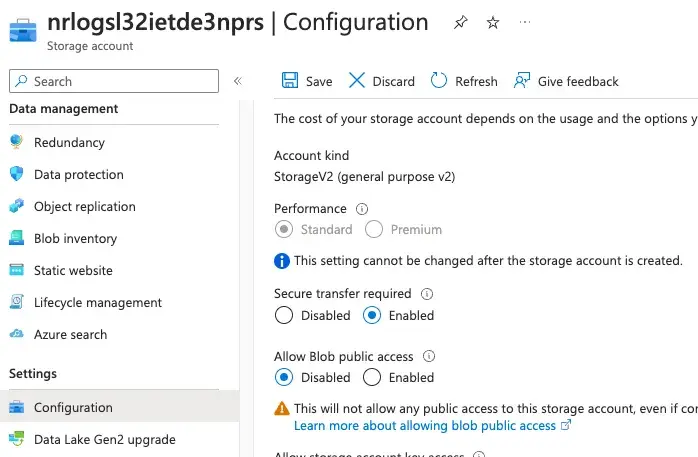
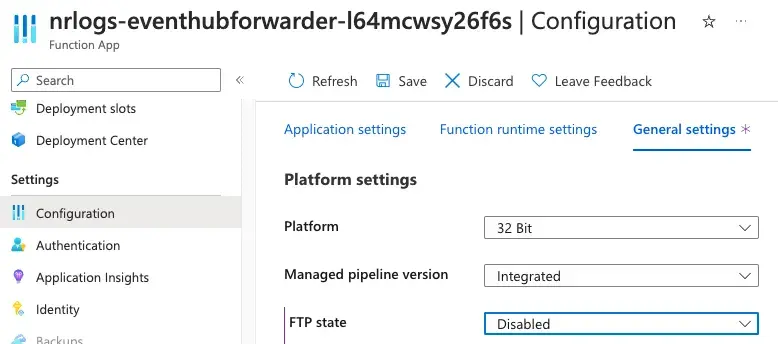
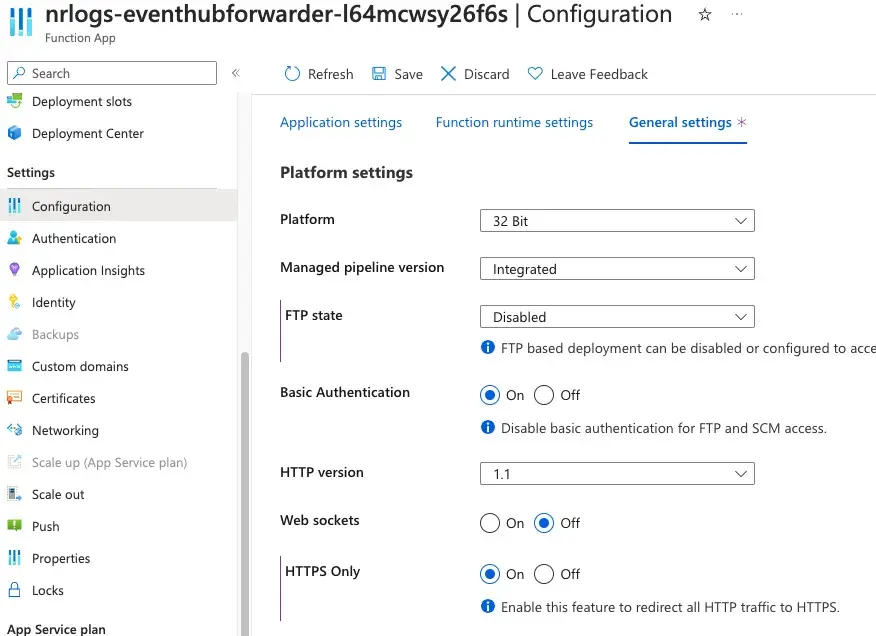
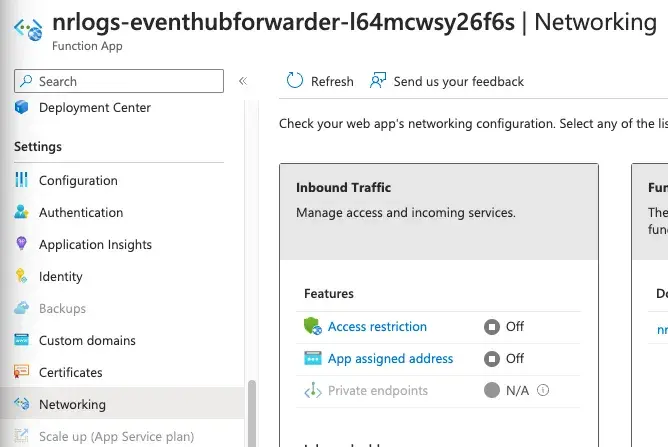
Em maio de 2023, incluímos algumas melhorias de segurança nos nossos modelos ARM que modificam as definições na conta de armazenamento e na aplicação de funções implantar utilizando esses modelos. Os recursos do Azure são protegidos por padrão e essas configurações alteradas impedem que esse estado padrão seguro seja modificado.
Se você implantar nossos modelos ARM antes de maio de 2023, modifique sua configuração existente:
- Desativando o acesso à rede pública para a conta de armazenamento
- Desabilitar o acesso público aos blobs/contêiner na conta de armazenamento
- Desativando o acesso FTP ao aplicativo Function
- Aplicando HTTPS ao aplicativo de funções
- Desativando o acesso à rede pública para o Function App
Se você tiver alguma dúvida sobre este aviso, entre em contato com nossa equipe de suporte.
Qual é o próximo?
Explore os dados de registro em sua plataforma com nossa interface de registros.
- Obtenha visibilidade mais profunda dos dados de desempenho do seu aplicativo e da sua plataforma encaminhando seu log com nossos recursos logs contextualizados .
- Configure o alerta.
- consulte seus dados e crie dashboard.
Desativar encaminhamento de logs
Para desabilitar os recursos de encaminhamento de logs, siga os procedimentos padrão na documentação do log de atividadesMicrosoft Azure . Você não precisa fazer mais nada no New Relic.