Quando o limite definido em uma condição for excedido, dependendo das configurações de Alert event preference da política, pode criar um evento de alerta. Você pode analisar informações sobre eventos de alerta de várias maneiras:
- Visualize o índice de eventos de alerta para que você possa buscar padrões em uma lista de eventos de alerta.
- Visualize o log de eventos de alerta para examinar detalhes de desempenho associados.
- Veja os eventos incluídos em um evento de alerta específico para revisar os carimbos de data/hora para eventos, como a abertura ou fechamento de um evento de alerta, notificações e reconhecimentos.
/ <img title="alert event details page" alt="alert event details page" src="/images/alerts_screenshot-full_incident-page.webp" /> <figcaption> Go to <DNT>one.newrelic.com > Alerts</DNT> and click the <DNT>Alert events</DNT> tab. Select one of the alert events in the table to open its details. </figcaption> /
Visualizar o índice de eventos de alerta e os detalhes do evento de alerta
Eventos de alerta são agrupados em eventos de alerta. Se você deseja alterar como os eventos de alerta são agrupados, abra a política associada e altere a configuração Alert event preference.
Para visualizar os detalhes do evento de alerta:
Vá para one.newrelic.com > Alerts e clique na aba Alert events .
Selecione um dos eventos de alerta na tabela para abrir os detalhes.
Os detalhes dos gráficos de eventos de alerta individuais incluem:
Timing information: A área vermelha sombreada no gráfico mostra o período em que o evento de alerta ocorreu, onde a área rosa sombreada anterior representa o período de degradação. Se você selecionar um evento de alerta que durou mais de duas horas, a linha do tempo na parte inferior do gráfico ficará serrilhada. Para fornecer contexto para os eventos no evento de alerta, o gráfico também mostra o intervalo de tempo em torno do evento de alerta.
Chart guidelines: A linha pontilhada vermelha marca o limite da condição. A linha azul representa informações de desempenho.
Anomalous behavior: Se os alertas detectarem comportamento anômalo próximo ao momento do evento de alerta, você verá uma notificação nos detalhes do evento de alerta.
Nesta página, você pode realizar ações em relação ao evento de alerta:
If you want to... | Do this |
|---|---|
Assumir a responsabilidade pelo evento de alerta | Reconheça o evento de alerta. Há 2 opções:
|
Ver informações sobre o evento | Passe o mouse sobre qualquer ponto da linha azul do gráfico para exibir informações do evento. |
Fechar manualmente o evento de alerta | Abaixo do gráfico, selecione o link Fechar evento de alerta manualmente. DicaQualquer pessoa na conta que possa visualizar o evento de alerta também pode fechá-lo. |
Edite a política ou condição | Selecione a engrenagem Settings ícone ou selecione o nome da política acima do gráfico. |
Visualizar os eventos em um evento de alerta
Se você quiser visualizar eventos de alerta em todos os produtos, vá para one.newrelic.com, depois clique em All entities. Para visualizar os eventos de apenas um evento de alerta:
- Vá para one.newrelic.com > All capabilities > All entities.
- Selecione uma linha de entidade.
- Na navegação esquerda, em Events, clique em Issues & activity.
- Selecione um dos eventos para visualizar um gráfico e detalhes dele.
Tempo entre um evento de alerta e a notificação
Pode haver uma diferença de até três minutos entre o horário do evento de alerta e o horário da notificação inicial devido a variações no tempo de processamento de dados.
- Notification time: A hora na notificação reflete o timestamp de data/hora em que recebemos a solicitação para entregar uma notificação.
- Alert event time: O horário que você vê na página Events para o evento de alerta reflete o carimbo de data/hora da coleta de dados do último ponto de dados que contribuiu para a abertura do evento de alerta.
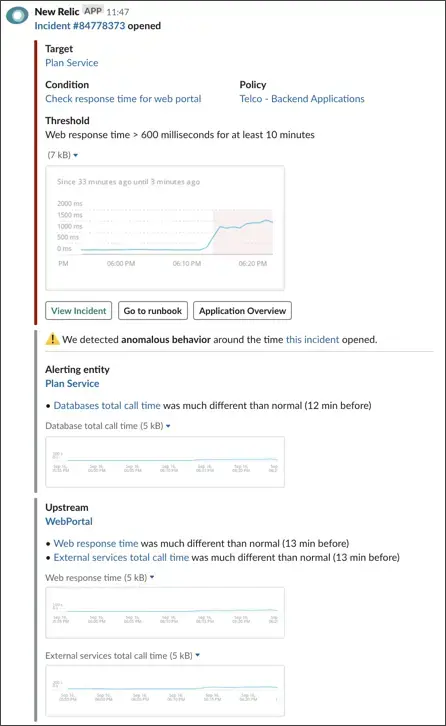
Detecção de comportamento anômalo
Quando detectamos grandes alterações em sinais-chave na entidade de alerta e/ou em aplicativos upstream/downstream da entidade de alerta, uma notificação de "comportamento anômalo detectado" aparece na página do evento de alerta e nos canais de notificação. Você pode:
- Expanda a notificação para obter detalhes sobre a anomalia detectada (somente web).
- Consulte anomalia upstream/downstream (somente Slack).
- Selecione um link para acessar a tabela de produtos relevante para uma investigação mais aprofundada.